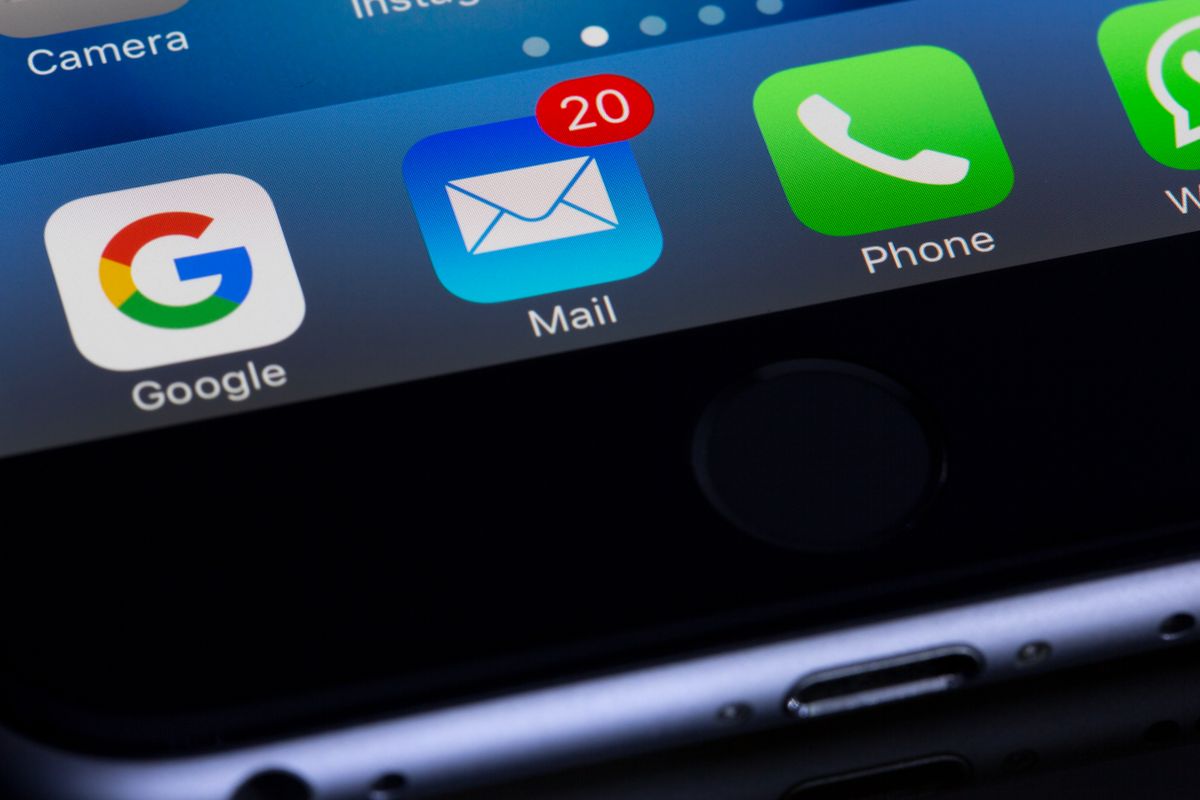
📷 Foto: Torsten Dettlaff vía Pexels
Cómo bloquear los píxeles de seguimiento espía en Gmail y Outlook
¿Sabías que saben a qué hora abres un correo, cuántas veces y desde qué ciudad? Aprende a desactivar los píxeles espía invisibles en tu bandeja de entrada.
📑 Índice de Contenidos
- Cómo funciona un píxel espía invisible
- Solución 1: Bloquear la carga automática de imágenes en Gmail
- En la versión web de Gmail (Ordenador):
- En la aplicación móvil de Gmail (Android e iPhone):
- Solución 2: Bloquear imágenes externas en Microsoft Outlook
- Extensiones gratuitas para detectar y destruir píxeles espía
- Preguntas Frecuentes (FAQ)
- ¿Apple Mail protege contra estos píxeles de seguimiento?
- ¿El remitente sabrá que he bloqueado su píxel espía?
- ¿Bloquear imágenes afecta a la seguridad contra virus en correos?
Envías un correo electrónico a un cliente, a una empresa o a un conocido y, a los pocos minutos, esa persona te llama por teléfono diciendo: “Veo que acabas de leer mi propuesta”. No es magia ni casualidad: han utilizado un píxel de seguimiento o correo espía (tracking pixel).
Plataformas de marketing y extensiones comerciales muy populares (como Mailtrack, HubSpot, Salesforce o Superhuman) insertan dentro de los mensajes una imagen microscópica y transparente de apenas 1x1 píxel.
En cuanto abres el mensaje en tu aplicación de correo, esa imagen se descarga automáticamente de los servidores del remitente, revelándole en tiempo real:
- El día y la hora exacta a la que abriste el correo.
- Cuántas veces lo has vuelto a releer.
- Tu dirección IP pública y la ciudad desde la que te conectas.
- El modelo de tu móvil o sistema operativo (Windows, iPhone, Android).
A continuación te enseñamos a neutralizar este rastreo invasivo tanto en Gmail como en Outlook.
¿Sospechas de un enlace en un correo electrónico? Analiza su seguridad antes de hacer clic con nuestro Detector de Enlaces Sospechosos.
Cómo funciona un píxel espía invisible
El mecanismo técnico es tan simple como efectivo:
sequenceDiagram
    participant Remitente as Remitente Espía
    participant TuBandeja as Tu Correo (Gmail / Outlook)
    participant Servidor as Servidor de Seguimiento

    Remitente->>TuBandeja: Envía correo con imagen oculta (pixel.gif)
    Note over TuBandeja: Abres el correo para leerlo
    TuBandeja->>Servidor: Descarga la imagen pixel.gif
    Servidor-->>Remitente: Alerta: "¡Abierto hace 2 segundos desde Madrid (iPhone)!"
Dado que el protocolo de correo electrónico HTML permite cargar imágenes alojadas en servidores externos, el acto de descargar esa imagen minúscula actúa como un “chivato” automático de lectura.
Solución 1: Bloquear la carga automática de imágenes en Gmail
Al impedir que Gmail descargue imágenes externas de forma automática, el píxel espía jamás se activará:
En la versión web de Gmail (Ordenador):
- Abre Gmail y haz clic en el icono del engranaje en la esquina superior derecha > Ver todos los ajustes.
- En la pestaña General, desplázate hacia abajo hasta encontrar el apartado Imágenes.
- Cambia la opción a: “Preguntar antes de mostrar imágenes externas”.
- Desplázate hasta el final de la página y haz clic en Guardar cambios.
En la aplicación móvil de Gmail (Android e iPhone):
- Entra en el menú lateral de Gmail > Ajustes.
- Toca sobre tu dirección de correo electrónico.
- Desplázate hasta el apartado de Imágenes y selecciona “Preguntar antes de mostrar imágenes externas (también inhabilita el contenido dinámico del correo electrónico)”.
A partir de ahora: Cuando abras un correo, verás el texto limpio. Si es una newsletter con fotos que deseas ver expresamente, verás un botón superior que dice “Mostrar imágenes de este remitente”.
Solución 2: Bloquear imágenes externas en Microsoft Outlook
Outlook cuenta con una protección nativa muy robusta desactivada por defecto en algunas cuentas:
- En la aplicación de escritorio de Outlook, ve a Archivo > Opciones.
- Entra en Centro de confianza > Configuración del Centro de confianza.
- Haz clic en Descarga automática.
- Asegúrate de que esté marcada la casilla: “No descargar automáticamente imágenes en mensajes de correo electrónico HTML o elementos RSS”.
Extensiones gratuitas para detectar y destruir píxeles espía
Si prefieres seguir viendo imágenes normales pero quieres que el navegador bloquee y te avise cuando un correo contiene un rastreador comercial:
- Trocker: Extensión de código abierto disponible para Google Chrome, Firefox y Brave. Analiza el código HTML de cada correo entrante, neutraliza los enlaces de seguimiento de más de 100 plataformas espía y muestra un pequeño icono de advertencia indicándote qué empresa intentó rastrearte.
- PixelBlock: Bloquea de forma silenciosa cualquier intento de seguimiento por píxel en la interfaz web de Gmail.
Preguntas Frecuentes (FAQ)
¿Apple Mail protege contra estos píxeles de seguimiento?
Respuesta: Sí. A partir de iOS 15 y macOS Monterey, Apple incorporó la función nativa llamada Protección de la privacidad en Mail (Mail Privacy Protection). Esta característica descarga todas las imágenes de los correos a través de servidores proxy anónimos de Apple antes de que los abras, ocultando tu dirección IP real y haciendo que el remitente crea que todos los correos han sido leídos de inmediato, inutilizando las estadísticas del rastreador.
¿El remitente sabrá que he bloqueado su píxel espía?
Respuesta: No. Para el remitente simplemente parecerá que el correo aún no ha sido abierto o que ha quedado archivado en la bandeja de entrada.
¿Bloquear imágenes afecta a la seguridad contra virus en correos?
Respuesta: Al contrario, mejora drásticamente tu seguridad. Muchos ataques de phishing y exploits de día cero se aprovechan de scripts maliciosos ocultos en formatos de imagen SVG o archivos incrustados. Bloquear la descarga automática de contenido remoto es una de las recomendaciones fundamentales de ciberseguridad corporativa.
Test: ¿Qué Inteligencia Artificial necesitas?
Responde a 4 preguntas y descubre si tu IA ideal para trabajar o estudiar es DeepSeek, Claude 3.5 Sonnet o ChatGPT.
Hacer Test de IA Gratuito →¿Te ha resultado útil esta guía?
Haz clic para valorar el artículo y ayudar a otros lectores:
Artículos Relacionados

Audio y vídeo desincronizados en Smart TV, PC o VLC: cómo calcular y ajustar el retraso en ms
¿El sonido va por detrás de las voces en tu Smart TV, barra de sonido o VLC? Aprende a calibrar el retraso de audio en milisegundos (ms) y resolver el desfase de inmediato.

Cómo aumentar la velocidad de descarga en Steam, Epic Games y PS5 al máximo
¿Tus descargas van lentas a pesar de tener fibra de 600 Mbps o 1 Gbps? Aprende a cambiar servidores, configurar DNS y exprimir todo tu ancho de banda en PC y consolas.
Cómo encontrar y cancelar suscripciones ocultas que te cobran dinero cada mes
¿Te cobran cargos sorpresa en el banco? Aprende a auditar y cancelar suscripciones olvidadas en Google Play, Apple App Store, PayPal y tarjetas bancarias.
Cómo evitar que WhatsApp guarde fotos en la galería y liberar hasta 20 GB de espacio
¿Tu móvil se queda sin almacenamiento por culpa de grupos de WhatsApp? Aprende a desactivar la descarga automática y ocultar fotos con el truco del archivo .nomedia.
Cómo recuperar una cuenta de Instagram o TikTok hackeada con el Video Selfie oficial
¿Te han cambiado el correo, la contraseña y el teléfono de tu cuenta? Aprende a usar el reconocimiento facial de Meta y TikTok para recuperar tu perfil en 24 horas.

Cómo saber si la batería de tu móvil o portátil está hinchada y qué hacer de urgencia
¿La pantalla de tu móvil se despega o el touchpad del portátil no hace clic? Aprende a detectar una batería de litio hinchada y cómo actuar para evitar incendios.
💬 Comentarios