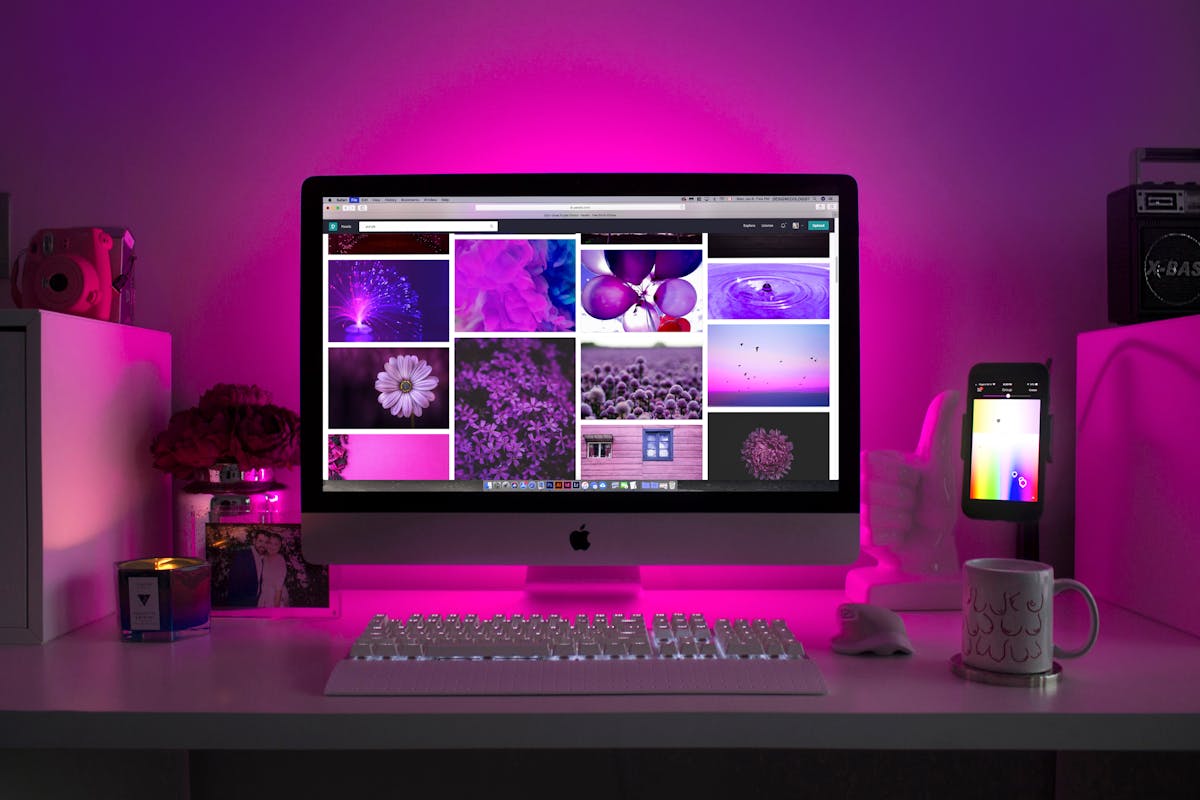
📷 Foto: Designecologist vía Pexels
Cómo calibrar el monitor de tu PC o portátil para teletrabajo y diseño sin comprar un calibrador
Aprende a calibrar los colores, brillo, gamma y temperatura (6500K sRGB) de tu pantalla en Windows y Mac gratis sin gastar en sondas o calibradores físicos.
📑 Índice de Contenidos
- Preparación previa antes de calibrar
- Parámetros estándar universales recomendados
- Paso 1: Configurar los botones físicos del monitor (Menú OSD)
- Paso 2: Usar el Calibrador de Color integrado en Windows 11 / 10
- Paso 3: Ajustar el renderizado de texto con ClearType
- Cartas de prueba online recomendadas
- Preguntas Frecuentes (FAQ)
- ¿Por qué mi pantalla se ve amarilla tras ponerla en modo Cálido / 6500K?
- ¿Un portátil con pantalla básica puede calibrarse igual de bien que un monitor externo?
- ¿Cada cuánto tiempo conviene revisar la calibración del monitor?
La mayoría de monitores comerciales y pantallas de ordenadores portátiles vienen calibrados de fábrica con un perfil agresivo pensado para llamar la atención en los escaparates de las tiendas: colores sobresaturados, tonos azules excesivamente fríos (más de 8.000 Kelvin) y un nivel de brillo artificialmente alto que termina provocando fatiga visual, ojos secos y dolores de cabeza tras pocas horas de jornada laboral.
Si además trabajas en diseño web, edición de fotografías o creación de contenido, un monitor mal calibrado hará que lo que en tu pantalla se ve radiante, en los teléfonos de tus clientes se vea apagado o amarillento.
Afortunadamente, no necesitas comprar un costoso calibrador de sonda óptico (colorímetro de 150-250 €) para conseguir una imagen fiel a la realidad. A continuación te mostramos cómo lograr una calibración casi profesional usando las herramientas nativas del sistema y cartas de prueba gratuitas.
Preparación previa antes de calibrar
Para que la calibración sea efectiva, sigue estos 3 pasos indispensables:
- Deja encendida la pantalla durante 20-30 minutos: Los paneles LED e IPS necesitan alcanzar su temperatura de funcionamiento térmico estable para estabilizar la emisión de luz de los cristales líquidos.
- Evita reflejos de luz directa: Cierra cortinas si tienes una ventana detrás o a un lado que proyecte sombras sobre el panel.
- Desactiva filtros de luz azul temporales: Apaga la función “Luz nocturna” en Windows o “Night Shift” en macOS, ya que alteran por completo la curva de color hacia tonos anaranjados.
Parámetros estándar universales recomendados
Al calibrar tu pantalla debes aspirar a los estándares profesionales de la industria web e informática:
| Parámetro | Valor Objetivo Estándar | Beneficio |
|---|---|---|
| Espacio de color | sRGB | El 99% de internet y redes sociales utilizan esta gama |
| Temperatura de color | 6.500 Kelvin (D65 / Modo Cálido) | Blanco natural correspondiente a la luz solar diurna |
| Curva de Gamma | 2.2 | Gradación tonal perfecta entre sombras y altas luces |
| Nivel de Brillo | 120 a 140 cd/m² (40-60% del panel) | Previene fatiga ocular en interiores con luz media |
Paso 1: Configurar los botones físicos del monitor (Menú OSD)
Antes de tocar el software de Windows, ajusta los controles propios de la pantalla:
- Pulsa el botón de menú físico en tu monitor.
- En la sección Color / Temperatura de color, cambia el ajuste de “Frío” a “Cálido” o “6500K”. Al principio notarás la pantalla ligeramente amarillenta, pero tu cerebro se adaptará en pocos minutos y agradecerá el alivio sobre la retina.
- Si tu monitor tiene perfiles predefinidos de imagen, selecciona Modo Estándar o Modo sRGB (evita a toda costa los modos “Dinámico”, “Cine” o “Vívido”, ya que distorsionan el contraste).
Paso 2: Usar el Calibrador de Color integrado en Windows 11 / 10
Windows cuenta con un asistente visual guiado muy preciso:
- Presiona Windows + R, escribe exactamente el comando
dccwy pulsa Enter. - Se abrirá la herramienta “Calibración de color de la pantalla”.
- Haz clic en Siguiente hasta llegar al ajuste de Gamma. Mueve el control deslizante vertical hasta que los pequeños puntos situados en el centro de los círculos se vuelvan prácticamente invisibles y se fundan con el fondo gris.
- En el paso de Brillo y Contraste, utiliza una imagen de prueba: ajusta el contraste hasta que la camisa del sujeto del ejemplo se distinga claramente del fondo sin que se pierdan las arrugas en los blancos puros.
- En el paso final de Balance de color, ajusta las barras de Rojo, Verde y Azul para garantizar que las barras grises se vean completamente neutras, sin tonalidades verdosas ni magentas.
Paso 3: Ajustar el renderizado de texto con ClearType
Si pasas muchas horas leyendo textos en documentos o código de programación:
- En el buscador de Windows escribe Ajustar texto ClearType.
- Marca la casilla “Activar ClearType”.
- El asistente te mostrará 5 pantallas con fragmentos de párrafos. Simplemente haz clic en el bloque de texto que tus ojos perciban con mayor nitidez y bordes más limpios.
- Al finalizar, las letras en el navegador y suites ofimáticas se verán sin halos borrosos.
Cartas de prueba online recomendadas
Para comprobar los resultados con precisión milimétrica, visita el portal web de pruebas de ingeniería de monitores Lagom LCD Test (lagom.nl/lcd-test):
- Prueba Black Level: Debes ser capaz de distinguir los cuadrados numerados del 1 al 5 respecto al fondo negro absoluto.
- Prueba White Saturation: Debes distinguir los cuadros más claros (del 250 al 254) del fondo blanco puro.
- Prueba Gradient (Smoothness): La barra horizontal de degradado del negro al blanco debe mostrar una transición suave y continua, sin líneas o cortes verticales bruscos (banding).
Preguntas Frecuentes (FAQ)
¿Por qué mi pantalla se ve amarilla tras ponerla en modo Cálido / 6500K?
Respuesta: Es un efecto óptico de adaptación perceptual. Debido a que la mayoría de pantallas baratas vienen sobrecargadas de luz azul artificial fría (7500K - 9000K), tu ojo está habituado a esa dominancia fría. Tras utilizar el modo cálido o 6500K durante unas horas, notarás que los blancos corresponden a un folio de papel blanco natural bajo luz de día y que la fatiga ocular desaparece casi por completo.
¿Un portátil con pantalla básica puede calibrarse igual de bien que un monitor externo?
Respuesta: Puedes mejorar notablemente la gamma y la curva de blancos con el asistente de Windows, pero las pantallas de portátiles muy económicos (paneles tipo TN con cobertura de apenas 45% NTSC) tienen limitaciones físicas de ángulo de visión y no pueden representar el 100% de los colores sRGB.
¿Cada cuánto tiempo conviene revisar la calibración del monitor?
Respuesta: Para tareas normales de oficina y teletrabajo, una calibración cada 6 u 8 meses es más que suficiente. Si trabajas profesionalmente con retoque fotográfico digital o preimpresión gráfica, se recomienda verificar los patrones de contraste y brillo cada 1 o 2 meses debido al envejecimiento progresivo de la retroiluminación LED.
Generador de Paletas de Colores Armónicas
Crea combinaciones de colores complementarias, análogas y monocromáticas con códigos HEX, RGB y variables CSS.
Generar Paleta de Colores →¿Te ha resultado útil esta guía?
Haz clic para valorar el artículo y ayudar a otros lectores:
Artículos Relacionados

¿La carga rápida degrada la batería del móvil? Mitos, verdades y cómo protegerla
¿Cargar a 67W o 120W estropea la salud de la batería? Analizamos el impacto térmico real, la regla del 20-80% y los ajustes para alargar su vida útil en 2026.

Cómo saber si la batería de tu móvil o portátil está hinchada y qué hacer de urgencia
¿La pantalla de tu móvil se despega o el touchpad del portátil no hace clic? Aprende a detectar una batería de litio hinchada y cómo actuar para evitar incendios.
Cómo pasar notas de voz de WhatsApp a texto gratis sin bots sospechosos ni suscripciones
¿Te envían audios eternos de varios minutos? Aprende a transcribir notas de voz de WhatsApp a texto de forma nativa en Android e iPhone sin compartir tus datos con bots.
Cómo enviar archivos de más de 20 GB gratis por internet sin perder calidad ni comprimir
¿WeTransfer te pide pagar por superar los 2 GB? Descubre las mejores herramientas gratuitas P2P y en la nube para enviar archivos gigantes de 20 GB a 100 GB sin límites.
Cómo organizar tus finanzas personales con la regla 50/30/20: guía práctica sin apps de pago
Aprende a distribuir tu sueldo con el método 50/30/20: 50% gastos fijos, 30% estilo de vida y 20% ahorro o inversión. Domina tu dinero mes a mes paso a paso.
Cómo reducir el retraso de audio en auriculares Bluetooth en Windows 11 (Códecs A2DP)
¿Tus auriculares Bluetooth tienen retardo de sonido al ver vídeos o jugar en PC? Aprende a forzar códecs de baja latencia (AAC, LDAC y aptX) en Windows 11.
💬 Comentarios