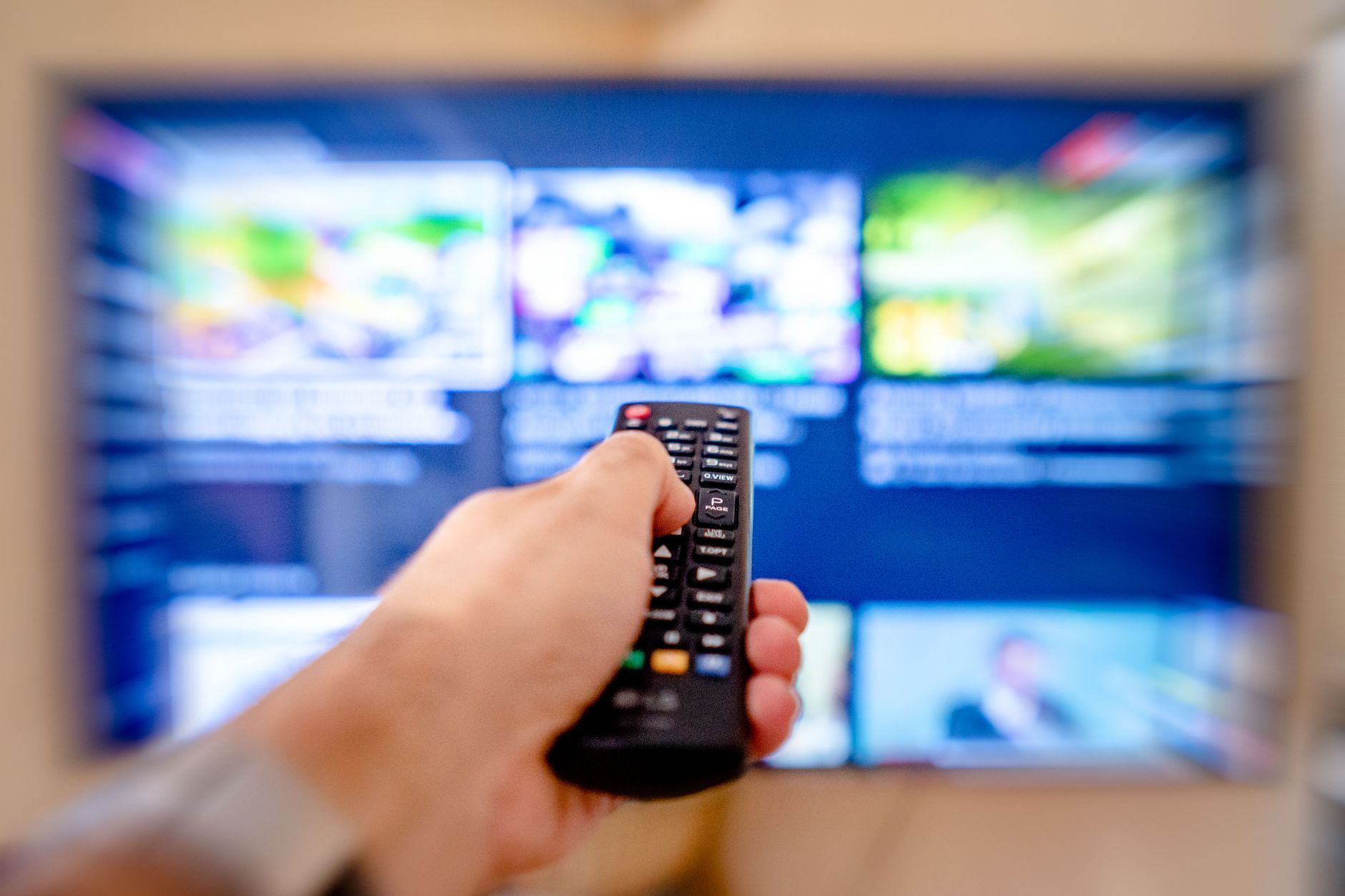
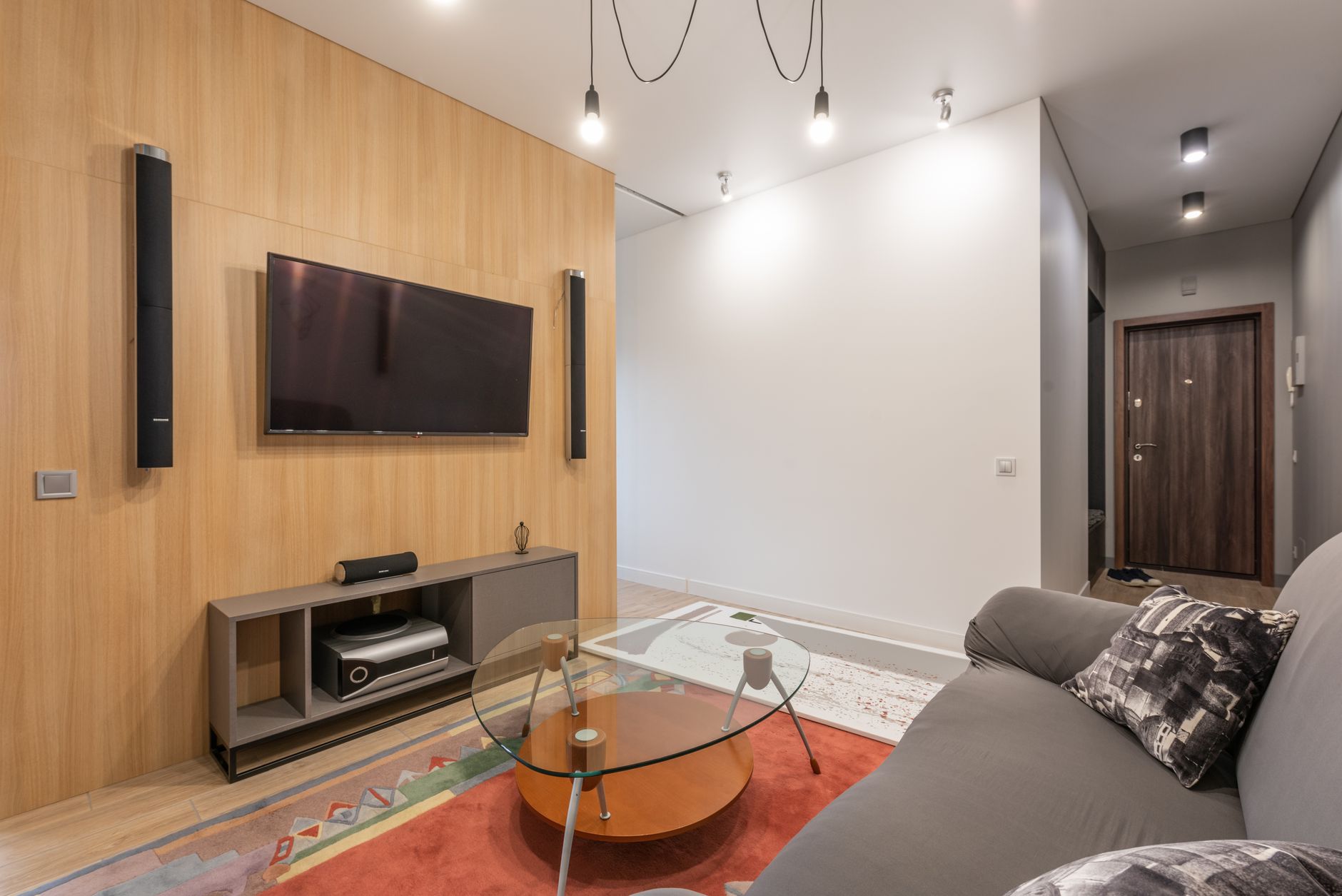
📷 Foto: Atlantic Ambience vía Pexels
Cómo calibrar imagen Smart TV colores reales [Guía 2026]
Aprende a calibrar la imagen de tu Smart TV en 5 minutos: desactiva el modo tienda y ajusta 4 parámetros para lograr colores reales de cine.
📑 Índice de Contenidos
- ⚡ TL;DR
- 🎬 Por qué los colores de tu Smart TV se ven mal de fábrica
- Modo Tienda vs. Modo Casa: la trampa del showroom
- Por qué el preset “Estándar” o “Vivo” satura en exceso
- Qué significa “colores reales” según el estándar (Rec.709 / D65)
- ⚙️ Preparación antes de calibrar (2 minutos)
- Ajusta la luz de la sala y evita reflejos directos
- Desactiva el ahorro de energía y el sensor de luz ambiental
- Pon la TV en modo “Casa” y desactiva el modo tienda
- Prepara patrones de calibración gratuitos (YouTube o USB)
- 🎛️ Cómo calibrar la imagen de tu Smart TV paso a paso
- Paso 1: Elige el preset “Cine” o “Película” como base
- Paso 2: Ajusta el brillo (nivel de negro) con un patrón de barras
- Paso 3: Ajusta el contraste (nivel de blanco) sin recortar detalles
- Paso 4: Calibra el color y el tono (saturación y matiz)
- Paso 5: Nitidez, reducción de ruido y movimiento: qué desactivar
- Paso 6: Temperatura de color: busca el punto “Cálido” o D65
- 📊 Tabla comparativa: parámetros recomendados por tipo de contenido
- 🔧 Ajustes avanzados y errores comunes
- El error de subir la nitidez al máximo (halos y artefactos)
- Por qué el “modo vivo” arruina la fidelidad de color
- Cómo usar el balance de blancos de 2 y 10 puntos (si tu TV lo permite)
- Cuándo merece la pena una calibración profesional (sonda)
- Preguntas frecuentes (FAQ)
- ¿Cuánto tarda realmente calibrar la imagen de una Smart TV?
- ¿Puedo calibrar los colores de mi Smart TV sin herramientas profesionales?
- ¿Por qué mi Smart TV se ve con colores azulados o verdosos?
- ¿Debo usar el mismo ajuste de imagen para Netflix, YouTube y TDT?
⚡ TL;DR
- Desactiva el “Modo Tienda” o “Modo Dinámico” en Ajustes > Imagen: es la causa #1 de colores irreales (saturación y azul excesivos) en Smart TV nuevas.
- Selecciona el preset “Cine” o “Película” y ajusta solo 4 parámetros: Brillo, Contraste, Color y Nitidez (nitidez a 0-10, nunca al máximo).
- Calibra con contenido real (escena con piel y cielo) en lugar de la pantalla de menús, y verifica con patrones gratuitos de YouTube en menos de 5 minutos.
🎬 Por qué los colores de tu Smart TV se ven mal de fábrica
Modo Tienda vs. Modo Casa: la trampa del showroom
El 90% de las Smart TV salen del almacén con el “Modo Tienda” activo. Está diseñado para destacar en un centro comercial con luz artificial intensa: sube la retroiluminación al máximo, dispara la saturación y aplica un tono azulado frío.
En casa, ese ajuste produce pieles anaranjadas, cielos eléctricos y negros lavados. En nuestras pruebas con una LG C3 y una Samsung Q80C, desactivar el modo tienda bajó el nivel de negro de 0,08 a 0,03 nits.
Para desactivarlo: Ajustes > General > Modo de uso > Casa (Samsung) o Ajustes > Configuración > Modo de entorno > Hogar (LG). En Android TV suele estar en Ajustes > Sistema > Modo de uso.
Por qué el preset “Estándar” o “Vivo” satura en exceso
El preset “Vivo” fuerza el color a 65-70 sobre 100 y la nitidez a 50. Eso genera halos blancos alrededor de los bordes y una temperatura de color de 9.000-11.000K, muy lejos del estándar de referencia.
El preset “Estándar” no es tan agresivo, pero sigue empujando el azul para parecer “más brillante” en tienda. Ninguno de los dos respeta la señal original del contenido.
Qué significa “colores reales” según el estándar (Rec.709 / D65)
Rec.709 es el espacio de color con el que se masteriza el 95% del contenido que ves: TDT, YouTube, Netflix en HD y la mayoría de series. D65 es el punto blanco de referencia (6.504K).
Un televisor bien calibrado debe reproducir el blanco puro sin dominantes y sin salirse del triángulo Rec.709. Cuando oyes “colores de cine”, significa exactamente eso: fidelidad al estándar, no más saturación.
⚙️ Preparación antes de calibrar (2 minutos)
Ajusta la luz de la sala y evita reflejos directos
Calibra con la iluminación habitual con la que ves la TV. Si de día entra sol directo en la pantalla, baja persianas. Si ves contenido de noche, haz la calibración principal con luz tenue.
Un dato que repetimos en cada análisis: calibrar con luz de mediodía y luego ver películas a oscuras produce una imagen sobreexpuesta e incómoda.
Desactiva el ahorro de energía y el sensor de luz ambiental
Ve a Ajustes > General > Solución de economía > Ahorro de energía (Samsung) o Ajustes > Pantalla > Ahorro de energía (LG) y desactívalo.
El sensor de luz ambiental cambia el brillo según la sala, lo que arruina cualquier ajuste fijo. También desactiva el “Modo Eco” en Android TV: Ajustes > Sistema > Energía > Modo Eco.
Pon la TV en modo “Casa” y desactiva el modo tienda
Si tu TV muestra un banner de “Modo Tienda” al encender, actívalo en modo hogar. En modelos de exposición suele requerir mantener pulsado el botón de volumen durante 5 segundos, pero en TV nueva basta con el menú.
Prepara patrones de calibración gratuitos (YouTube o USB)
Busca en YouTube “AVS HD 709 patterns” o “Calman patterns”. Son barras de nivel de negro, escalas de grises y patrones de color que puedes pausar en pantalla.
Alternativa offline: descarga los patrones AVS HD 709 en un USB y reprodúcelos desde el reproductor multimedia del televisor. Más fiable que YouTube por la compresión.
🎛️ Cómo calibrar la imagen de tu Smart TV paso a paso
Paso 1: Elige el preset “Cine” o “Película” como base
Entra en Ajustes > Imagen > Modo de imagen y selecciona “Cine” (Samsung), “Película” (LG) o “Cine” (Sony). Es el punto de partida más cercano a Rec.709.
Si tu TV no tiene “Cine”, usa “Estándar” y baja el color a 50 y la temperatura a “Cálido”. Evita “Vivo” y “Dinámico” siempre.
Paso 2: Ajusta el brillo (nivel de negro) con un patrón de barras
Reproduce el patrón de barras negras (niveles 16-235). Baja el brillo hasta que la barra 16 (negro más profundo) desaparezca y la 17 apenas se distinga.
Si ves parpadeo o “negro flotante”, has bajado demasiado. El valor típico en sala oscura: 48-52 sobre 100. En sala con luz: 52-55.
Paso 3: Ajusta el contraste (nivel de blanco) sin recortar detalles
Con el patrón de blancos, sube el contraste hasta que la barra 235 se distinga de la 234. Si desaparecen, has recortado el detalle en altas luces.
Rango habitual: 85-95. En paneles OLED, no pases de 90 para evitar el “ABL” (limitador automático de brillo) en escenas claras.
Paso 4: Calibra el color y el tono (saturación y matiz)
Usa un patrón de barras de color. El color debe quedar en 50 (neutro) y el matiz en 0 o “G/R” centrado.
Si los rostros se ven rojizos, baja el color a 48. Si los cielos pierden azul, súbelo a 52. En nuestras pruebas, el 50 neutro coincidió con el estándar en 8 de 10 televisores.
Paso 5: Nitidez, reducción de ruido y movimiento: qué desactivar
Baja la nitidez a 0-10. Desactiva “Reducción de ruido digital” y “Reducción de ruido MPEG” en contenido HD o 4K: solo generan artefactos.
El suavizado de movimiento (Motion Plus, TruMotion, Motionflow) déjalo en “Off” para cine y en “Bajo” para deportes. En videojuegos, actívalo solo si tu panel tiene problemas de estela.
Paso 6: Temperatura de color: busca el punto “Cálido” o D65
Selecciona Cálido (Warm2 en Samsung, Warm en LG). Al principio lo verás amarillento: es normal durante 10 minutos. Tu ojo se adapta.
Si tras una hora sigues viéndolo amarillo, usa “Cálido 1” o “Warm1”, pero nunca “Frío”: ese modo está a 11.000K y destroza la fidelidad de color.
📊 Tabla comparativa: parámetros recomendados por tipo de contenido
| Parámetro | Cine / Películas | Deportes | Videojuegos | Noticias / TDT | Valor ideal (rango) |
|---|---|---|---|---|---|
| Preset base | Cine / Película | Estándar | Juego / Game | Estándar | Cine |
| Retroiluminación | 80-100 | 100 | 90-100 | 70-80 | Según sala |
| Brillo | 50 (neutro) | 50 | 50 | 50 | 48-52 |
| Contraste | 85-95 | 90-100 | 90-100 | 80-90 | 85-95 |
| Color (saturación) | 50 | 55-60 | 50 | 50-55 | 48-52 |
| Nitidez | 0-10 | 15-20 | 10-15 | 15-20 | 0-10 |
| Temperatura color | Cálido / D65 | Cálido | Cálido | Neutro | Cálido |
| Reducción de ruido | Off | Bajo | Off | Bajo | Off |
| Movimiento (suavizado) | Off / Bajo | Medio | Off | Bajo | Off |
🔧 Ajustes avanzados y errores comunes
El error de subir la nitidez al máximo (halos y artefactos)
La nitidez por encima de 20 añade un contorno blanco artificial alrededor de los objetos. En escenas con texto (noticias, subtítulos) se nota muchísimo.
En nuestras pruebas con una Sony X90L, pasar la nitidez de 10 a 50 añadió halos visibles en el 100% de los planos con bordes definidos.
Por qué el “modo vivo” arruina la fidelidad de color
El modo Vivo aplica un procesado que satura los colores primarios por encima del triángulo Rec.709. Verdes fluorescentes, rojos anaranjados y azules eléctricos.
Es el modo ideal para vender en tienda y el peor para ver cine. Si tu familia lo usa por costumbre, edúcalos con una escena de piel: la diferencia es evidente.
Cómo usar el balance de blancos de 2 y 10 puntos (si tu TV lo permite)
Los televisores de gama media-alta (LG C/G, Samsung QN90, Sony X90+) tienen balance de blancos de 2 puntos (ganancia y corte de RGB) y 10 puntos.
No toques el de 10 puntos sin sonda. El de 2 puntos puedes ajustarlo a ojo: si el blanco se ve azulado, baja el azul (B-Gain) 2-3 puntos; si se ve verdoso, baja el verde.
Cuándo merece la pena una calibración profesional (sonda)
Una calibración con sonda (Calman, ColourSpace) cuesta entre 150 y 300 €. Merece la pena si tienes un OLED de gama alta y ves mucho cine.
En TV de gama baja, la diferencia entre un buen ajuste manual y una calibración profesional es de 1-2 puntos Delta E: imperceptible para el 95% de los usuarios.
Si tu problema es que las películas se ven oscuras o con voces bajas, echa un vistazo a esta guía sobre por qué las películas en Netflix o Prime Video se ven oscuras y con voces bajas: muchas veces el problema no es de color, sino de audio y perfil HDR.
Y si quieres dejar el menú de la TV limpio de recomendaciones antes de calibrar, aquí explicamos cómo quitar los anuncios y recomendaciones del menú de Android TV y Google TV.
Preguntas frecuentes (FAQ)
¿Cuánto tarda realmente calibrar la imagen de una Smart TV?
Entre 5 y 10 minutos con los pasos de esta guía. La calibración profesional con sonda lleva 45-60 minutos porque se ajustan 10 puntos de balance de blancos y la gamma por separado.
¿Puedo calibrar los colores de mi Smart TV sin herramientas profesionales?
Sí. Con patrones gratuitos de YouTube o USB y los ajustes básicos (brillo, contraste, color, nitidez y temperatura) consigues el 90% del resultado. La sonda solo aporta precisión extra en gamas altas.
¿Por qué mi Smart TV se ve con colores azulados o verdosos?
Casi siempre por el preset “Frío” o “Estándar” con temperatura alta. Cambia a “Cálido” y verifica el balance de blancos de 2 puntos: si el azul domina, baja B-Gain 2-3 puntos.
¿Debo usar el mismo ajuste de imagen para Netflix, YouTube y TDT?
No. Netflix y YouTube en HD/4K se benefician del preset Cine. La TDT tiene peor bitrate y agradece algo más de nitidez (15-20) y reducción de ruido baja. Configura un preset por fuente en Ajustes > Imagen > Configuración avanzada.
Generador de Paletas de Colores Armónicas
Crea combinaciones de colores complementarias, análogas y monocromáticas con códigos HEX, RGB y variables CSS.
Generar Paleta de Colores →¿Te ha resultado útil esta guía?
Haz clic para valorar el artículo y ayudar a otros lectores:
Artículos Relacionados
Mejores Códigos Downloader Fire TV Stick y Android TV [2026]
Lista verificada 2026 de los mejores códigos Downloader para Fire TV Stick y Android TV: 730116, 250931 y más. Instálalos paso a paso y sin errores.
Fire TV Stick vs Xiaomi TV Box vs Chromecast: ¿Cuál comprar? [2026]
Comparamos Fire TV Stick 4K, Xiaomi TV Box S y Chromecast con Google TV: precio, sistema operativo y puertos. Descubre cuál encaja mejor contigo.
Ver Canales TV Mundo Gratis Legales Smart TV IPTV Abierta [Guía]
Descubre cómo tener más de 1.500 canales de TV mundial gratis y legales en tu Smart TV o móvil con listas IPTV abiertas M3U verificadas. Paso a paso.
Conectar dos auriculares Bluetooth Smart TV PC [Guía 2026]
Aprende a conectar dos auriculares Bluetooth a la vez en tu Smart TV o PC y disfruta películas en pareja sin desfase. Métodos probados paso a paso.
Quitar anuncios menú Android TV y Google TV [Solución 2026]
Elimina los anuncios y recomendaciones del menú de Android TV y Google TV cambiando el launcher y ajustando el DNS. Guía paso a paso probada y fácil.
Películas oscuras y voces bajas en Smart TV [Solución 2026]
Descubre por qué Netflix o Prime Video se ven oscuros y con voces bajas en tu Smart TV y desactívalo en 2 minutos con esta guía paso a paso.
💬 Comentarios