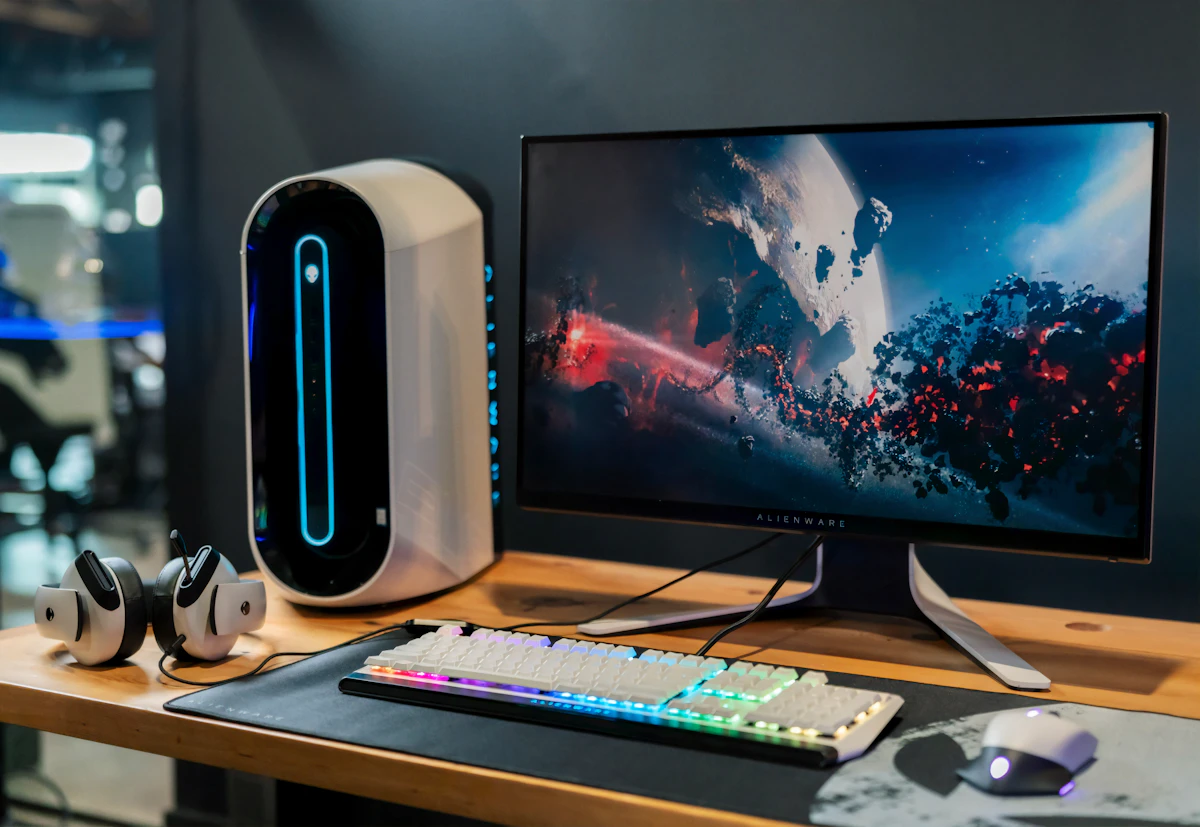
Cómo detectar píxeles muertos en tu monitor, ghosting en el teclado y drift en el mando
Guía práctica para probar tu monitor nuevo, teclado mecánico o mando de PS5/Xbox directamente desde el navegador sin descargar programas.
📑 Índice de Contenidos
- ⚡ En Resumen (TL;DR)
- 1. Cómo detectar píxeles muertos y fugas de luz en tu monitor
- 2. Comprobar Anti-Ghosting y teclas defectuosas en tu teclado
- 3. Detectar el “Drift” en mandos de PS5, Xbox o Switch
- 4. Preguntas Frecuentes (FAQ)
- ¿La garantía cubre un solo píxel muerto en un monitor?
- ¿Cómo comprobar si mis auriculares tienen los canales izquierdo y derecho invertidos?
⚡ En Resumen (TL;DR)
- Prueba tu hardware recién comprado: Tienes 14–30 días de desistimiento o garantía tras comprar un monitor, teclado o mando; comprueba sus posibles defectos el primer día.
- Píxel muerto vs atascado: Un punto negro fijo sobre todos los colores es un píxel muerto; un punto rojo, verde o azul sobre fondo negro es un subpíxel atascado.
- Drift en mandos: Si los joysticks marcan valores superiores a
±0.05sin tocarlos, tu mando sufre desgaste en el potenciómetro. - Sin descargas: Puedes ejecutar todas estas pruebas físicas en segundos desde tu navegador web.
Cuando estrenas un monitor gaming, un teclado mecánico o un mando de PS5/Xbox, es fundamental verificar que todos sus componentes responden al 100% antes de que expire el plazo de devolución rápida de la tienda.
Hemos reunido todas estas pruebas en una única suite gratuita sin instalaciones: 👉 Abrir Laboratorio de Pruebas de Hardware Online
1. Cómo detectar píxeles muertos y fugas de luz en tu monitor
- Limpia suavemente el polvo de la pantalla con un paño de microfibra seco (a menudo una mota de polvo parece un píxel muerto).
- Abre la pestaña Monitor y Píxeles del laboratorio y pulsa Iniciar Test en Pantalla Completa.
- Ve cambiando entre Negro puro, Blanco, Rojo, Verde y Azul haciendo clic o con la flecha derecha:
- Fondo Negro (habitación a oscuras): Comprueba las esquinas en busca de manchas amarillentas intensas (Backlight Bleed). Un ligero resplandor grisáceo uniforme es normal en paneles IPS (IPS Glow).
- Rojo, Verde y Azul puros: Busca cualquier punto negro diminuto que no encienda (píxel muerto).
2. Comprobar Anti-Ghosting y teclas defectuosas en tu teclado
El ghosting ocurre cuando pulsas varias teclas a la vez en un juego (por ejemplo W + A + Shift + Espacio) y el teclado ignora una de ellas por limitaciones de su matriz eléctrica.
En la pestaña Teclado y Ghosting:
- Pulsa todas las teclas de una en una para comprobar que no haya interruptores muertos ni doble pulsación involuntaria (chattering).
- Mantén pulsadas 5 o 6 teclas simultáneamente y verifica el contador Máx. Simultáneas. Un buen teclado gaming ofrece al menos 6-Key Rollover o N-Key Rollover (NKRO).
3. Detectar el “Drift” en mandos de PS5, Xbox o Switch
El temido stick drift provoca que el personaje o la cámara se muevan solos aunque no toques las palancas.
- Conecta tu mando al PC por cable USB o Bluetooth.
- Entra en la pestaña Mando / Drift y pulsa cualquier botón para que el navegador lo active.
- Mueve ambos joysticks en círculos y suéltalos suavemente. Si en reposo los ejes X o Y no vuelven cerca de
0.00(y superan±0.06), el módulo analógico presenta drift.
4. Preguntas Frecuentes (FAQ)
¿La garantía cubre un solo píxel muerto en un monitor?
Depende de la marca y la normativa ISO 9241-307 (Clase 1 o Clase 2). Muchas tiendas online como Amazon o PcComponentes permiten devolver o cambiar el monitor durante los primeros 14–30 días sin necesidad de justificar la cantidad mínima de píxeles.
¿Cómo comprobar si mis auriculares tienen los canales izquierdo y derecho invertidos?
Usa la pestaña Audio Estéreo y Hz del laboratorio y pulsa Canal Izquierdo (L); el tono de 440 Hz debe sonar exclusivamente por tu oído izquierdo.
Descargo de Responsabilidad General: Los contenidos, guías y herramientas de este sitio web se proporcionan únicamente con carácter informativo y divulgativo. GuíaTecnes, sus autores y administradores no garantizan la infalibilidad de la información y quedan exentos de toda responsabilidad civil, mercantil o penal por daños directos, indirectos o consecuentes derivados del uso del sitio.
Laboratorio de Pruebas de Hardware en el Navegador
Comprueba píxeles muertos en tu monitor, detecta ghosting en tu teclado, prueba canales estéreo o mide el drift de tu mando sin descargar nada.
Abrir Laboratorio Hardware →¿Te ha resultado útil esta guía?
Haz clic para valorar el artículo y ayudar a otros lectores:
Artículos Relacionados

Cómo comprimir imágenes a WebP para SEO sin perder calidad y acelerar tu web en PageSpeed
Aprende por qué Google exige imágenes ligeras en WebP, qué nivel de compresión usar sin pixelar tus fotos y cómo convertir decenas de imágenes gratis sin subirlas.
Qué es la huella digital del navegador (Fingerprinting) y cómo evitar fugas WebRTC en tu VPN
Descubre cómo te rastrean las webs sin cookies mediante Canvas Fingerprint y WebGL, y cómo comprobar al instante si tu VPN filtra tu IP real por WebRTC.
Mejor tarifa de fibra y móvil en España en 2026: Digi vs O2 vs Lowi vs Pepephone
Comparativa real y sin letra pequeña de las mejores tarifas de fibra y móvil sin permanencia en España en 2026. Cobertura Movistar, Orange, Vodafone y coste anual.

Cómo calcular la Plusvalía Municipal en 2026: Método Real vs Método Objetivo tras la reforma
Guía completa para calcular el IIVTNU al vender o heredar un inmueble en España. Descubre qué método elegir para pagar menos impuestos y cuándo no debes pagar nada.
Cómo emitir una factura de autónomo en España en 2026: IVA, IRPF y plantilla paso a paso
Guía completa para autónomos en España sobre cómo hacer una factura legal. Cuándo aplicar el 21% de IVA, retención del 15% o 7% de IRPF y errores frecuentes que sanciona Hacienda.
Cómo saber si tu móvil tiene virus o está intervenido: 7 señales reales y solución sin apps
Descubre cómo saber si tu móvil Android o iPhone tiene virus, spyware o está intervenido. Códigos secretos MMI, comprobación de batería y desinfección paso a paso sin descargar aplicaciones dudosas.
💬 Comentarios