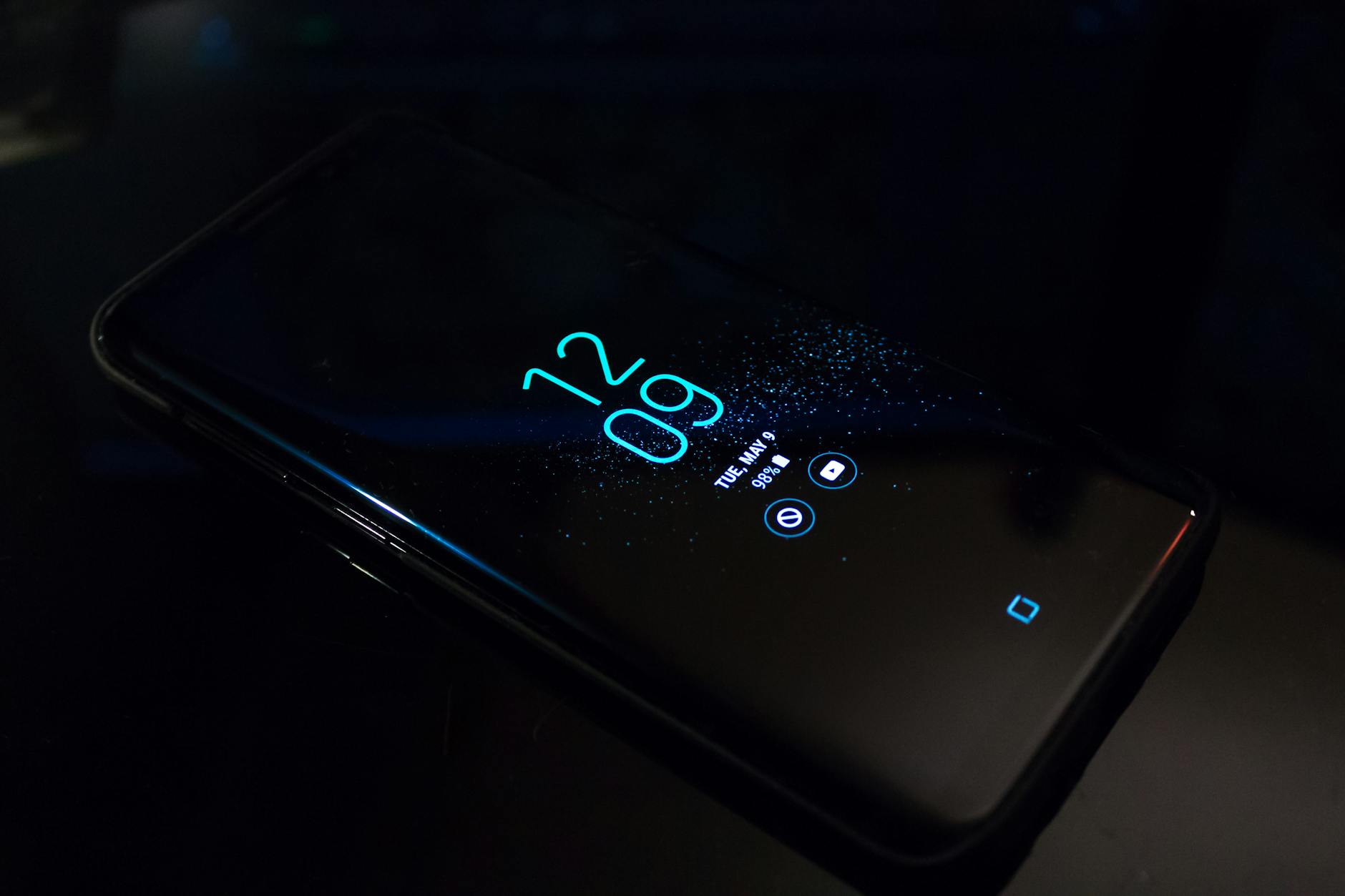
📷 Foto: Adrienn vía Pexels
Cómo Evitar que Xiaomi HyperOS Cierre Apps en Segundo Plano en 2026
Soluciona el cierre agresivo de apps en segundo plano y las notificaciones retrasadas en Xiaomi, Redmi y POCO con HyperOS. Guía paso a paso sin root.
📑 Índice de Contenidos
- ⚡ TL;DR
- ¿Por qué HyperOS cierra tus aplicaciones tan agresivamente?
- Paso 1: Activar el Inicio Automático en Segundo Plano
- Paso 2: Desactivar las Restricciones de Batería
- Paso 3: Bloquear la App con el Candado en la Multitarea
- Resumen de Ajustes por Tipo de Aplicación
- FAQ – Preguntas frecuentes sobre Xiaomi y HyperOS
- ¿Desactivar las restricciones gasta mucha más batería?
- ¿Tengo que repetir este proceso tras cada actualización de HyperOS?
- ¿Por qué mi aplicación de banco o reloj sigue desconectándose por la noche?
⚡ TL;DR
- El motivo del problema: La capa HyperOS de Xiaomi aplica por defecto una gestión de batería ultra agresiva que congela o mata los procesos en segundo plano a los pocos minutos de apagar la pantalla.
- Consecuencias directas: Notificaciones de WhatsApp, Telegram, Gmail o alarmas que no suenan hasta que abres la aplicación manualmente, o reproductores de música (Spotify) que se cortan solos.
- Solución en 3 pasos clave: Conceder Inicio automático, configurar el ahorro de batería en Sin restricciones y bloquear la app con el candado en la multitarea.
- Comprobación de conectividad: Si el fallo persiste, descarta problemas de red con nuestro Test de Ping y Latencia para verificar que no sufres microcortes WiFi.
¿Por qué HyperOS cierra tus aplicaciones tan agresivamente?
Xiaomi diseñó HyperOS buscando maximizar la autonomía de la batería en sus dispositivos Xiaomi, Redmi y POCO. Para lograr cifras de pantalla encendida espectaculares, el sistema implementa un demonio interno (Battery Saver) que mata indiscriminadamente cualquier proceso secundario.
Aunque esto beneficia la duración de la batería, arruina por completo la experiencia de usuario con aplicaciones esenciales como clientes de mensajería, widgets del tiempo, pulseras inteligentes (Mi Fitness, Zepp Life) o gestores de contraseñas.
Paso 1: Activar el Inicio Automático en Segundo Plano
Cuando enciendes el móvil o sales de una app, HyperOS le prohíbe iniciarse por sí misma a menos que le otorgues permiso expreso:
- Ve a Ajustes > Aplicaciones > Permisos.
- Pulsa sobre Inicio automático en segundo plano.
- Busca las aplicaciones críticas (por ejemplo, WhatsApp, Telegram, Spotify, tu app de smartwatch) y activa el interruptor.
- En modelos con HyperOS 1.0 y 2.0, pulsa sobre la app dentro de esa lista y asegúrate de marcar también “Permitir que la aplicación inicie otras aplicaciones si es necesario”.
Paso 2: Desactivar las Restricciones de Batería
Por defecto, cada app está configurada en “Ahorro de batería MIUI/HyperOS (Recomendado)”, lo que significa que el sistema la cerrará pasados 10 minutos de inactividad.
- Mantén pulsado el icono de la aplicación en la pantalla de inicio y toca el botón de información (i).
- Desplázate hacia abajo hasta encontrar Ahorro de batería.
- Cambia la opción de “Ahorro de batería (recomendado)” a “Sin restricciones”.
- Con este ajuste, el sistema nunca forzará el cierre de la app ni limitará sus conexiones de datos en reposo.
Paso 3: Bloquear la App con el Candado en la Multitarea
Incluso con los permisos anteriores, si usas el botón de “limpiar memoria” (la papelera de la pantalla de apps recientes), HyperOS cerrará todo salvo que las bloquees:
- Desliza hacia arriba para abrir la pantalla de Aplicaciones Recientes / Multitarea.
- Mantén pulsada la ventana de la aplicación que deseas proteger.
- Toca sobre el icono del candado 🔒 para que aparezca cerrado junto al título de la app.
- A partir de ese momento, cuando pulses el botón de limpiar RAM, la aplicación protegida seguirá viva en segundo plano.
Resumen de Ajustes por Tipo de Aplicación
| Tipo de App | Inicio Automático | Ahorro Batería | Candado RAM |
|---|---|---|---|
| Mensajería (WhatsApp, Telegram) | Activado | Sin Restricciones | Recomendado |
| Smartwatch / Pulseras de actividad | Activado | Sin Restricciones | Obligatorio |
| Música & Podcasts (Spotify, YouTube Music) | Opcional | Sin Restricciones | Opcional |
| Bancos y Autenticadores (2FA) | Desactivado | Ahorro Inteligente | Desactivado |
FAQ – Preguntas frecuentes sobre Xiaomi y HyperOS
¿Desactivar las restricciones gasta mucha más batería?
Respuesta: No de forma apreciable. Para 2 o 3 aplicaciones de mensajería o tu reloj inteligente, el impacto en la batería es inferior al 2% o 3% a lo largo de todo un día, pero a cambio recibirás todos tus mensajes y notificaciones al segundo.
¿Tengo que repetir este proceso tras cada actualización de HyperOS?
Respuesta: Normalmente los ajustes se conservan, pero en actualizaciones mayores (por ejemplo de HyperOS 1 a HyperOS 2 o de Android 14 a Android 15), Xiaomi a veces restablece las políticas de energía a sus valores por defecto. Si notas que vuelven a fallar las notificaciones, revisa el paso del ahorro de batería.
¿Por qué mi aplicación de banco o reloj sigue desconectándose por la noche?
Respuesta: Revisa en Ajustes > Batería > Ajustes adicionales la opción llamada “Desactivar datos móviles al bloquear el dispositivo”. Asegúrate de que esté configurada en “Nunca”, de lo contrario el teléfono apagará las antenas WiFi y 4G/5G mientras duermes.
Aprende más trucos para optimizar tu teléfono móvil y resolver fallos comunes en nuestra sección de Tutoriales de Móvil y Android.
Test: ¿Qué Inteligencia Artificial necesitas?
Responde a 4 preguntas y descubre si tu IA ideal para trabajar o estudiar es DeepSeek, Claude 3.5 Sonnet o ChatGPT.
Hacer Test de IA Gratuito →¿Te ha resultado útil esta guía?
Haz clic para valorar el artículo y ayudar a otros lectores:
Artículos Relacionados

Cómo Calcular tu Sueldo Neto y Nómina en España: Guía con Tablas IRPF 2026
Aprende a calcular tu salario neto mensual en España a partir del sueldo bruto. Desglose paso a paso de retenciones de IRPF, Seguridad Social y pagas extras en 2026.
Cómo Saber Quién Está Conectado a tu WiFi y Expulsar Intrusos en 2026
Aprende a detectar qué dispositivos están conectados a tu red WiFi, descubrir intrusos que ralentizan tu conexión y bloquearlos definitivamente desde el móvil o router.

Pantalla Parpadea en Windows 11 tras Actualizar Drivers: Solución Definitiva
Aprende a solucionar el parpadeo de pantalla (flickering) en Windows 11 tras actualizar los controladores de NVIDIA, AMD o Intel. Guía paso a paso con DDU y MPO.

Cómo Crear Códigos QR Personalizados Gratis: Guía Paso a Paso 2026
Aprende a generar códigos QR gratis y personalizados para enlaces web, cartas de restaurante, claves WiFi y WhatsApp. Guía completa con consejos de diseño y lectura.

Cómo Crear Contraseñas Inquebrantables y Proteger tus Cuentas en 2026
Descubre cómo crear contraseñas 100% seguras y resistentes a la IA y la computación cuántica. Tiempos reales de hackeo por fuerza bruta y gestores recomendados.

Bloquear anuncios Android sin apps: DNS Privado (Paso a Paso)
Bloquea anuncios en todo tu Android sin instalar apps ni root usando el DNS Privado. Actívalo en 2 minutos con dns.adguard.com y navega sin publicidad.
💬 Comentarios