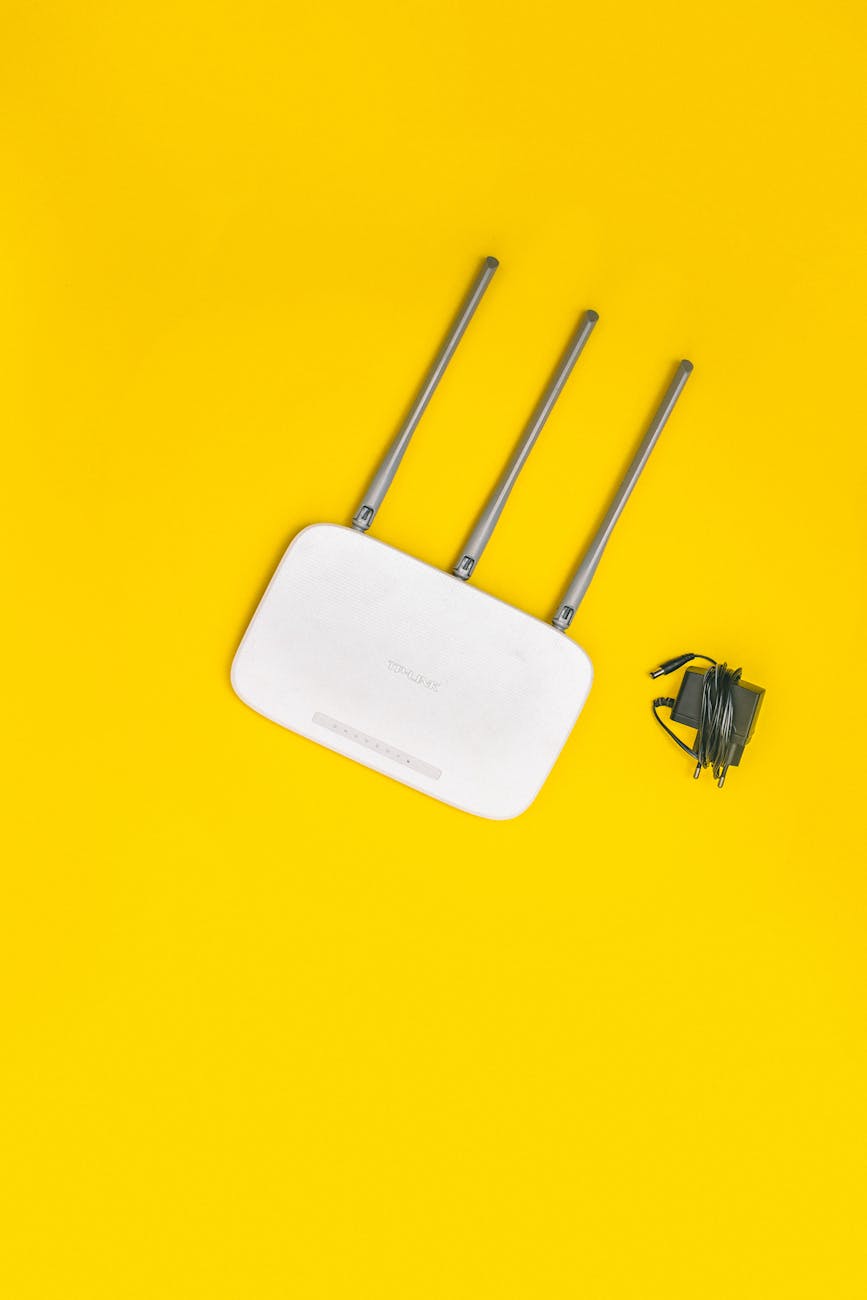
📷 Foto: Marta Branco vía Pexels
Cómo Saber Quién Está Conectado a tu WiFi y Expulsar Intrusos en 2026
Aprende a detectar qué dispositivos están conectados a tu red WiFi, descubrir intrusos que ralentizan tu conexión y bloquearlos definitivamente desde el móvil o router.
📑 Índice de Contenidos
- ⚡ TL;DR
- ¿Por qué el robo de WiFi es más peligroso en 2026?
- Paso 1: Diagnosticar si tu red realmente sufre una fuga de ancho de banda
- Paso 2: Escanear todos los dispositivos conectados a tu red
- Opción A: Desde el teléfono móvil con Fing (La más rápida)
- Opción B: Directamente desde el panel de administración del Router
- Paso 3: Cómo expulsar a los intrusos y blindar tu WiFi
- La solución definitiva en 3 minutos:
- FAQ – Preguntas frecuentes sobre seguridad WiFi
- ¿Una app de móvil puede hackear mi WiFi si tengo WPA2 o WPA3?
- ¿El filtrado MAC es suficiente para protegerme sin cambiar contraseña?
- ¿Cómo sé cuál es mi dirección IP pública y qué datos revela?
⚡ TL;DR
- Síntomas de un intruso en tu red: Caídas repentinas de velocidad, picos de lag o latencia en juegos online y dispositivos desconocidos en la lista DHCP de tu router.
- Herramienta de diagnóstico rápido: Antes de entrar en pánico, comprueba si tu conexión rinde lo contratado con nuestro Test de Velocidad de Internet y verifica la estabilidad de tus paquetes con el Test de Ping y Latencia.
- Cómo detectarlos en 30 segundos: Usa apps gratuitas como Fing (Android/iOS) para escanear todas las direcciones IP y MAC activas en tu subred local.
- Expulsión definitiva: Cambia la contraseña del router a cifrado WPA3 o WPA2-AES con una clave de más de 16 caracteres generada con nuestro Generador de Contraseñas Seguras y desactiva el peligroso botón WPS (Wi-Fi Protected Setup).
¿Por qué el robo de WiFi es más peligroso en 2026?
Hace una década, un vecino conectado a tu WiFi simplemente ralentizaba la descarga de archivos. En 2026, el peligro es mucho mayor:
- Responsabilidad penal: Tu dirección IP pública (que puedes verificar en Mi IP Pública) es la que queda registrada ante proveedores de servicios y autoridades judiciales si el intruso comete delitos, fraudes bancarios o descarga contenido ilícito.
- Acceso a dispositivos del hogar: Si no tienes configurada una red de invitados aislada, cualquier persona en tu misma red local puede interceptar tráfico no cifrado, acceder a discos NAS compartidos, impresoras WiFi e incluso cámaras de seguridad vulnerables.
- Consumo masivo de ancho de banda: El streaming en 4K/8K y las descargas de videojuegos modernos pueden saturar el canal WiFi de tu router, disparando el ping y la pérdida de paquetes.
Paso 1: Diagnosticar si tu red realmente sufre una fuga de ancho de banda
Antes de modificar configuraciones avanzadas, realiza un test objetivo:
- Desconecta temporalmente las descargas activas en tu ordenador y consola.
- Ejecuta nuestro Test de Velocidad WiFi para comparar los megas reales con tu tarifa contratada.
- Si la velocidad de bajada es drásticamente inferior a la habitual o la latencia supera los 80-100 ms sin motivo aparente, ejecuta nuestro Test de Ping para ver si hay microcortes o congestión en el canal inalámbrico.
Paso 2: Escanear todos los dispositivos conectados a tu red
Opción A: Desde el teléfono móvil con Fing (La más rápida)
- Descarga la aplicación gratuita Fing - Escáner de red desde Google Play Store o Apple App Store.
- Conéctate a tu red WiFi habitual y abre la app.
- Pulsa sobre el botón “Escanear red actual”.
- En menos de 15 segundos verás un listado completo con todos los dispositivos activos:
- Marca y fabricante (Apple, Samsung, Xiaomi, LG Smart TV, Amazon Echo, etc.).
- Dirección IP local (por ejemplo
192.168.1.34). - Dirección MAC (identificador físico único de la tarjeta de red).
Si observas un dispositivo genérico, una placa Raspberry Pi o un fabricante que nadie en casa reconoce, es muy probable que sea un intruso.
Opción B: Directamente desde el panel de administración del Router
- Abre tu navegador web y escribe la puerta de enlace predeterminada de tu router: normalmente
192.168.1.1o192.168.0.1. - Introduce tu usuario y contraseña de administración (suele figurar en la pegatina bajo el router).
- Busca la pestaña llamada “Dispositivos Conectados”, “DHCP Clients” o “Mapa de Red / WLAN”.
- Revisa la lista de nombres de host y direcciones MAC asignadas.
Paso 3: Cómo expulsar a los intrusos y blindar tu WiFi
| Medida de Seguridad | Efectividad | Dificultad | Por qué aplicarla |
|---|---|---|---|
| Cambiar contraseña a WPA2/WPA3 | 100% Imbatible | Muy Fácil | Desconecta de golpe a todos los intrusos conectados. |
| Desactivar el botón WPS | Vital (Crítica) | Fácil | El PIN de WPS se hackea por fuerza bruta en menos de 2 horas. |
| Crear Red de Invitados | Alta | Fácil | Aísla a visitas y amigos de tus equipos personales. |
| Filtrado por dirección MAC | Media | Media | Es una capa adicional, aunque atacantes avanzados pueden clonar MACs. |
| Ocultar el SSID (Nombre WiFi) | Baja | Fácil | Apenas disuade a curiosos, los escáneres lo detectan igualmente. |
La solución definitiva en 3 minutos:
- Entra al router (
192.168.1.1). - Ve a Seguridad WiFi (WLAN Security).
- Cambia el tipo de autenticación a WPA3-Personal (o modo mixto WPA2/WPA3 si tienes dispositivos antiguos).
- Genera una contraseña aleatoria de al menos 16 a 20 caracteres con nuestro Generador de Contraseñas.
- Desactiva la casilla WPS (Wi-Fi Protected Setup): esta es la puerta trasera por donde la mayoría de apps de hackeo de WiFi de vecinos consiguen entrar sin conocer tu contraseña.
- Guarda los cambios. Tu router se reiniciará y cualquier dispositivo no autorizado quedará expulsado al instante.
FAQ – Preguntas frecuentes sobre seguridad WiFi
¿Una app de móvil puede hackear mi WiFi si tengo WPA2 o WPA3?
Respuesta: No. Las contraseñas con cifrado WPA2-AES o WPA3 y más de 12-16 caracteres aleatorios son matemáticamente imposibles de descifrar desde un smartphone. Las apps que presumen de “hackear WiFi” en realidad solo prueban contraseñas por defecto de operadoras o explotan la vulnerabilidad del PIN WPS. Si desactivas el WPS y cambias la clave de fábrica, estás 100% a salvo.
¿El filtrado MAC es suficiente para protegerme sin cambiar contraseña?
Respuesta: No es suficiente por sí solo. La dirección MAC viaja en texto plano en las tramas de radio inalámbricas. Cualquier usuario con conocimientos básicos puede interceptar una MAC autorizada y clonarla en su propio portátil para saltarse el filtro. La verdadera barrera infranqueable es una clave robusta con cifrado moderno.
¿Cómo sé cuál es mi dirección IP pública y qué datos revela?
Respuesta: Puedes consultarlo al instante y de forma anónima en nuestra herramienta Mi IP Pública, que te mostrará tu proveedor de internet (ISP) y ubicación aproximada.
Mantén tu red siempre optimizada y veloz consultando periódicamente nuestras herramientas de Test de Velocidad y explorando más guías en nuestra categoría de Ciberseguridad y Redes.
Test: ¿Qué Inteligencia Artificial necesitas?
Responde a 4 preguntas y descubre si tu IA ideal para trabajar o estudiar es DeepSeek, Claude 3.5 Sonnet o ChatGPT.
Hacer Test de IA Gratuito →¿Te ha resultado útil esta guía?
Haz clic para valorar el artículo y ayudar a otros lectores:
Artículos Relacionados

Cómo Calcular tu Sueldo Neto y Nómina en España: Guía con Tablas IRPF 2026
Aprende a calcular tu salario neto mensual en España a partir del sueldo bruto. Desglose paso a paso de retenciones de IRPF, Seguridad Social y pagas extras en 2026.
Cómo Evitar que Xiaomi HyperOS Cierre Apps en Segundo Plano en 2026
Soluciona el cierre agresivo de apps en segundo plano y las notificaciones retrasadas en Xiaomi, Redmi y POCO con HyperOS. Guía paso a paso sin root.

Pantalla Parpadea en Windows 11 tras Actualizar Drivers: Solución Definitiva
Aprende a solucionar el parpadeo de pantalla (flickering) en Windows 11 tras actualizar los controladores de NVIDIA, AMD o Intel. Guía paso a paso con DDU y MPO.

Cómo Crear Códigos QR Personalizados Gratis: Guía Paso a Paso 2026
Aprende a generar códigos QR gratis y personalizados para enlaces web, cartas de restaurante, claves WiFi y WhatsApp. Guía completa con consejos de diseño y lectura.

Cómo Crear Contraseñas Inquebrantables y Proteger tus Cuentas en 2026
Descubre cómo crear contraseñas 100% seguras y resistentes a la IA y la computación cuántica. Tiempos reales de hackeo por fuerza bruta y gestores recomendados.

Saber quién roba WiFi y bloquearlo desde móvil [30 Seg]
Descubre en 30 segundos quién te roba WiFi desde el móvil y bloquéalo para siempre con el filtrado MAC. Guía paso a paso probada y sin apps de pago.
💬 Comentarios