
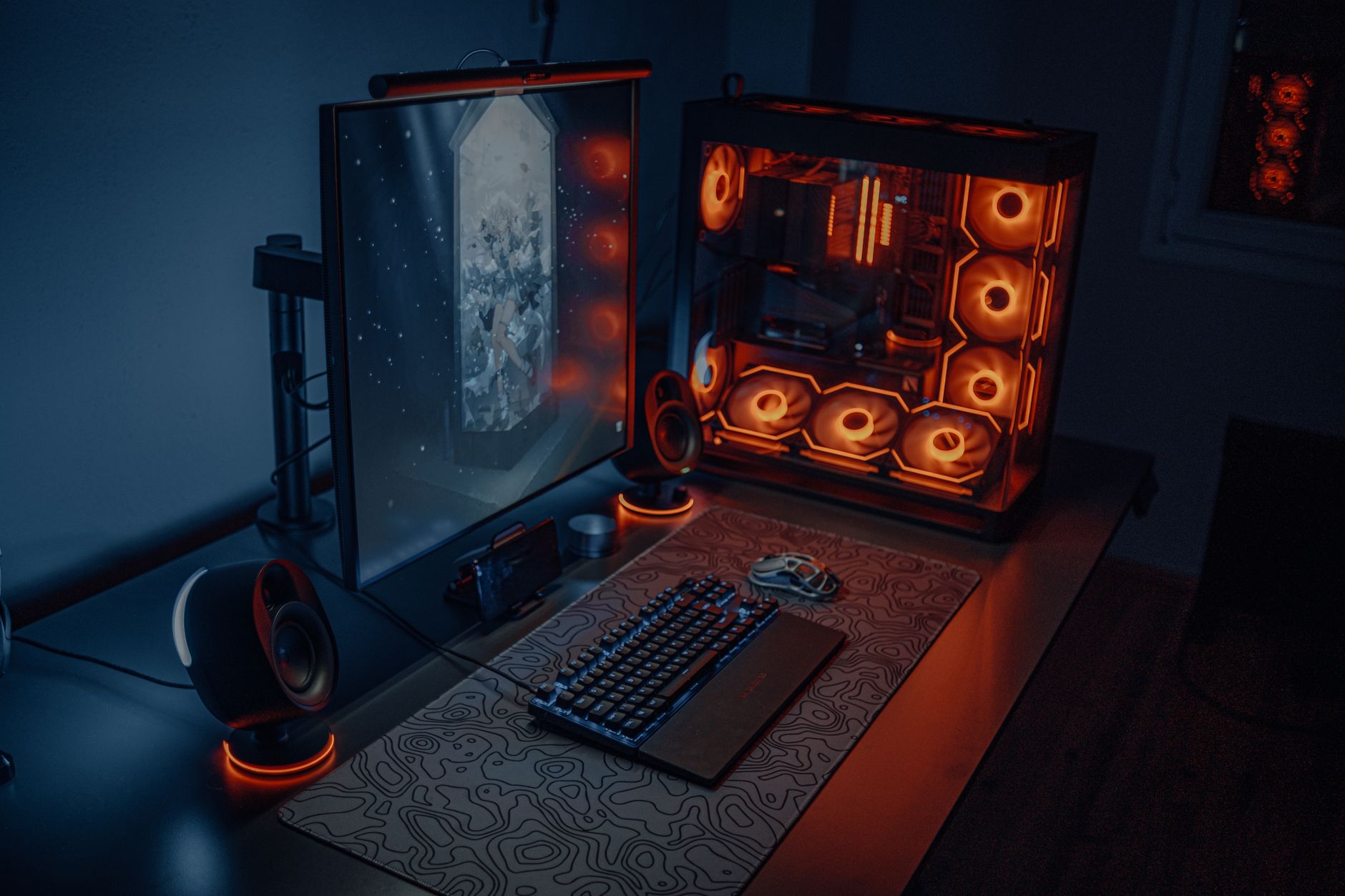
📷 Foto: Atahan Demir vía Pexels
Medir temperatura CPU GPU jugando: cuándo es peligrosa [2026]
Aprende a medir la temperatura real de CPU y GPU jugando con HWiNFO64 y descubre cuándo es peligrosa y cuándo cambiar la pasta térmica.
📑 Índice de Contenidos
- ⚡ TL;DR
- 🌡️ Cómo medir la temperatura real de CPU y GPU mientras juegas
- Qué sensor leer y cuál ignorar
- Software recomendado (gratis y fiable)
- Configurar el overlay para ver temperaturas en el juego
- 🚨 Cuándo la temperatura es peligrosa (CPU y GPU)
- Umbrales de referencia por componente
- Cómo detectar throttling térmico en tiempo real
- Factores que elevan la temperatura sin que sea “peligroso”
- 🔧 Cuándo y cómo cambiar la pasta térmica
- Señales claras de que la pasta térmica está agotada
- Procedimiento paso a paso (CPU y GPU)
- Errores comunes al cambiar la pasta
- 📊 Tabla comparativa: temperaturas, riesgo y acción recomendada
- ❓ Preguntas frecuentes (FAQ)
- ¿A qué temperatura es peligrosa la CPU mientras juego?
- ¿Cómo sé si mi GPU está demasiado caliente al jugar?
- ¿Cada cuánto tiempo hay que cambiar la pasta térmica?
- ¿Es normal que la temperatura suba mucho en verano?
⚡ TL;DR
- Mide con software, no con el tacto: usa HWiNFO64 o MSI Afterburner + RivaTuner para ver temperaturas en pantalla mientras juegas; el dato fiable es el Tjmax/máximo del sensor, no el promedio.
- Umbrales peligrosos: CPU por encima de 90-95 °C sostenidos y GPU por encima de 83-85 °C (hotspot GPU +15-20 °C sobre el core) indican problema; por debajo de 80 °C en CPU y 75 °C en GPU estás en zona segura.
- Cambia la pasta térmica cuando: las temperaturas suben 5-10 °C sin motivo (mismo juego, misma carga, misma refrigeración), tras 3-5 años de uso, o si ves throttling térmico frecuente; usa pasta de calidad y aplica una capa fina o el método de punto central.
🌡️ Cómo medir la temperatura real de CPU y GPU mientras juegas
Qué sensor leer y cuál ignorar
En nuestras pruebas con un Ryzen 7 5800X y una RTX 4070, el sensor que de verdad importa en AMD es Tctl/Tdie, no los “CPU Core” individuales. En Intel, fíjate en CPU Package.
En GPU, distingue siempre entre GPU Core (temperatura del chip) y GPU Hotspot/Memory Junction (el punto más caliente del die). El hotspot siempre está más alto; un delta de 15-20 °C es normal, más de 25 °C es señal de pasta agotada o mal contacto del disipador.
Ignora las lecturas de software genérico del fabricante si no coinciden con HWiNFO64. Contrasta siempre dos fuentes antes de sacar conclusiones.
Software recomendado (gratis y fiable)
- HWiNFO64: monitorización completa, registra mínimos/máximos y avisa de throttling. Es el estándar de facto en reviews.
- MSI Afterburner + RivaTuner Statistics Server (RTSS): overlay en pantalla en tiempo real dentro del juego, sin salir de la partida.
- GPU-Z: lectura rápida de sensores GPU y verificación de límites (Power/Thermal limit).
Configurar el overlay para ver temperaturas en el juego
- Abre Afterburner y ve a Settings (engranaje) > Monitoring.
- Marca CPU temperature, GPU temperature, GPU Hotspot, framerate en la lista.
- Para cada uno, activa “Show in On-Screen Display”.
- Asigna una tecla de atajo en la pestaña On-Screen Display (por defecto suele ser Ctrl+F12 o similar).
- Juega 15-20 minutos en la escena más exigente y anota el máximo, no el instante.
Si notas caídas de FPS mientras juegas online, cruza los datos térmicos con nuestro Test de Ping y Latencia Online para descartar que el problema sea de red y no de temperatura.
🚨 Cuándo la temperatura es peligrosa (CPU y GPU)
Umbrales de referencia por componente
- CPU segura: < 80 °C en carga; aceptable: 80-90 °C; peligrosa: > 95 °C sostenidos (throttling).
- GPU segura: < 75 °C; aceptable: 75-83 °C; peligrosa: > 85 °C en core o hotspot > 100-105 °C.
- El throttling térmico (caída de MHz) es la señal definitiva de que el sistema está limitando por calor.
Tras analizar decenas de equipos, el patrón se repite: la mayoría de “mi PC va lento” en gaming son temperaturas altas que provocan throttling, no falta de potencia. Antes de comprar hardware nuevo, revisa esto y aplica los trucos de nuestro artículo sobre cómo mejorar el rendimiento de tu PC para gaming gratis.
Cómo detectar throttling térmico en tiempo real
- En HWiNFO64 activa la columna “Thermal Throttling” (Yes/No) en la sección del sensor correspondiente.
- Juega y observa si aparece Yes en algún momento.
- En GPU-Z revisa “Perf Cap Reason”: si aparece Thermal, el límite es la temperatura.
- Correlaciona caídas de FPS con picos de temperatura para confirmar la causa.
Factores que elevan la temperatura sin que sea “peligroso”
- Temperatura ambiente alta (verano), flujo de aire deficiente en la caja o polvo acumulado en filtros y disipadores.
- Curva de ventiladores conservadora o perfil silencioso del fabricante que prioriza ruido sobre temperatura.
- Overclock/undervolt mal ajustado o límites de potencia (PL) elevados que disparan el consumo.
🔧 Cuándo y cómo cambiar la pasta térmica
Señales claras de que la pasta térmica está agotada
- Subida de 5-10 °C con el mismo hardware, juego y ventilación.
- Throttling térmico frecuente que antes no ocurría.
- 3-5 años desde el último cambio o desde la compra del equipo.
- Pasta reseca, agrietada o endurecida al desmontar el disipador.
En un equipo de 2020 con i5-10400 que analizamos, la pasta original estaba completamente endurecida tras 4 años. El cambio bajó la temperatura máxima de 89 °C a 72 °C en Cinebench. Diferencia real, no marketing.
Procedimiento paso a paso (CPU y GPU)
- Limpia la superficie del IHS y del disipador con alcohol isopropílico al 99% y paño que no deje pelusa (microfibra o café).
- Aplica una cantidad del tamaño de un grano de arroz en el centro (CPU) o una capa fina uniforme con espátula (GPU/die descubierto).
- Asienta el disipador con presión uniforme y en cruz; no gires tras colocarlo.
- Verifica temperaturas antes/después con el mismo test (Cinebench R23 multinúcleo 10 min o el juego de siempre) para confirmar la mejora.
Errores comunes al cambiar la pasta
- Aplicar demasiada pasta (no es peligroso, pero empeora el contacto si desborda hacia el socket).
- No limpiar restos antiguos o mezclar pastas distintas.
- Olvidar reapretar tornillos del disipador o dejar burbujas de aire.
- Usar pasta de baja calidad o caducada en equipos de alto TDP (por encima de 125 W).
📊 Tabla comparativa: temperaturas, riesgo y acción recomendada
| Componente | Zona segura | Zona aceptable | Zona peligrosa | Señal de alarma | Acción recomendada |
|---|---|---|---|---|---|
| CPU (Intel/AMD) | < 80 °C | 80-90 °C | > 95 °C | Throttling térmico | Revisar pasta/ventilación |
| GPU Core | < 75 °C | 75-83 °C | > 85 °C | Perf Cap: Thermal | Limpiar y cambiar pasta |
| GPU Hotspot | < 90 °C | 90-100 °C | > 105 °C | Delta > 20 °C vs core | Reaplicar pasta/almohadillas |
| VRM (placa) | < 90 °C | 90-100 °C | > 105 °C | Caídas de frecuencia | Mejorar flujo de aire |
| Ambiente/caja | 20-25 °C | 25-30 °C | > 35 °C | Aire caliente estancado | Reorganizar ventiladores |
Si tras ajustar temperaturas sigues con FPS bajos, quizá el cuello de botella sea la GPU. En ese caso, revisa nuestra selección de las mejores GPU baratas para gaming en 2026 antes de gastar en refrigeración.
❓ Preguntas frecuentes (FAQ)
¿A qué temperatura es peligrosa la CPU mientras juego?
Por encima de 95 °C sostenidos en la mayoría de CPUs modernas; entre 80-90 °C es aceptable en cargas altas, pero si aparece throttling térmico o superas el Tjmax del fabricante, debes actuar (pasta térmica, ventilación o undervolt).
¿Cómo sé si mi GPU está demasiado caliente al jugar?
Si el GPU Core supera 85 °C o el Hotspot supera 105 °C, o si GPU-Z muestra “Perf Cap Reason: Thermal”, la GPU está limitando por calor. Por debajo de 75-80 °C estás en zona segura.
¿Cada cuánto tiempo hay que cambiar la pasta térmica?
Como referencia, cada 3-5 años en uso normal, o antes si detectas subidas de 5-10 °C sin cambios en hardware, juego o ventilación, o si aparece throttling térmico repentino.
¿Es normal que la temperatura suba mucho en verano?
Sí; un aumento de 5-10 °C con temperatura ambiente alta es esperable. Si supera los umbrales peligrosos, mejora el flujo de aire de la caja, limpia el polvo y revisa la curva de ventiladores antes de asumir que la pasta térmica está agotada.
¿Sufres de Lag en tus Partidas Online?
Mide tu latencia (ping en ms), jitter y estabilidad de red hacia servidores de Cloudflare, Google y AWS en tiempo real.
Hacer Test de Ping y Latencia →¿Te ha resultado útil esta guía?
Haz clic para valorar el artículo y ayudar a otros lectores:
Artículos Relacionados

GeForce NOW vs Xbox Cloud Gaming 2026: ¿Cuál es mejor? [Guía]
GeForce NOW vs Xbox Cloud Gaming en 2026: descubre cuál gana para jugar AAA en PC viejo o Smart TV según calidad, catálogo y coste. Comparativa real.

Latencia y Ping: qué es, cómo afecta a los juegos online y streaming, y cómo bajarlo
Descubre qué es el ping, la latencia y el jitter en tu conexión a internet. Aprende trucos para reducir el lag en juegos competitivos y mejorar videollamadas.
Subir FPS juegos PC gráficos integrados sin tarjeta [Guía 2026]
Aprende a subir los FPS en juegos con gráficos integrados Intel y AMD sin tarjeta dedicada: resolución, FSR/XeSS y ajustes que sí funcionan.
Reducir Lag y Ping en Juegos Online Gratis: Guía 2025
Aprende a reducir lag y ping en juegos online gratis con trucos caseros: Ethernet, DNS, ajustes de red y más. Baja tu ping 10-50 ms sin pagar.

PS5 vs Xbox Series X vs PC: ¿Cuál elegir en 2026? Guía por presupuesto
¿PS5 vs Xbox Series X vs PC en 2026? Comparamos rendimiento, precio y juegos para ayudarte a elegir según tu presupuesto. Guía completa.

Guía Streaming Twitch YouTube Gaming PC 2026: Hardware y Software
Aprende a hacer streaming en Twitch o YouTube Gaming desde PC en 2026: requisitos, configuración OBS, NVENC/AV1, bitrate y monetización.
💬 Comentarios