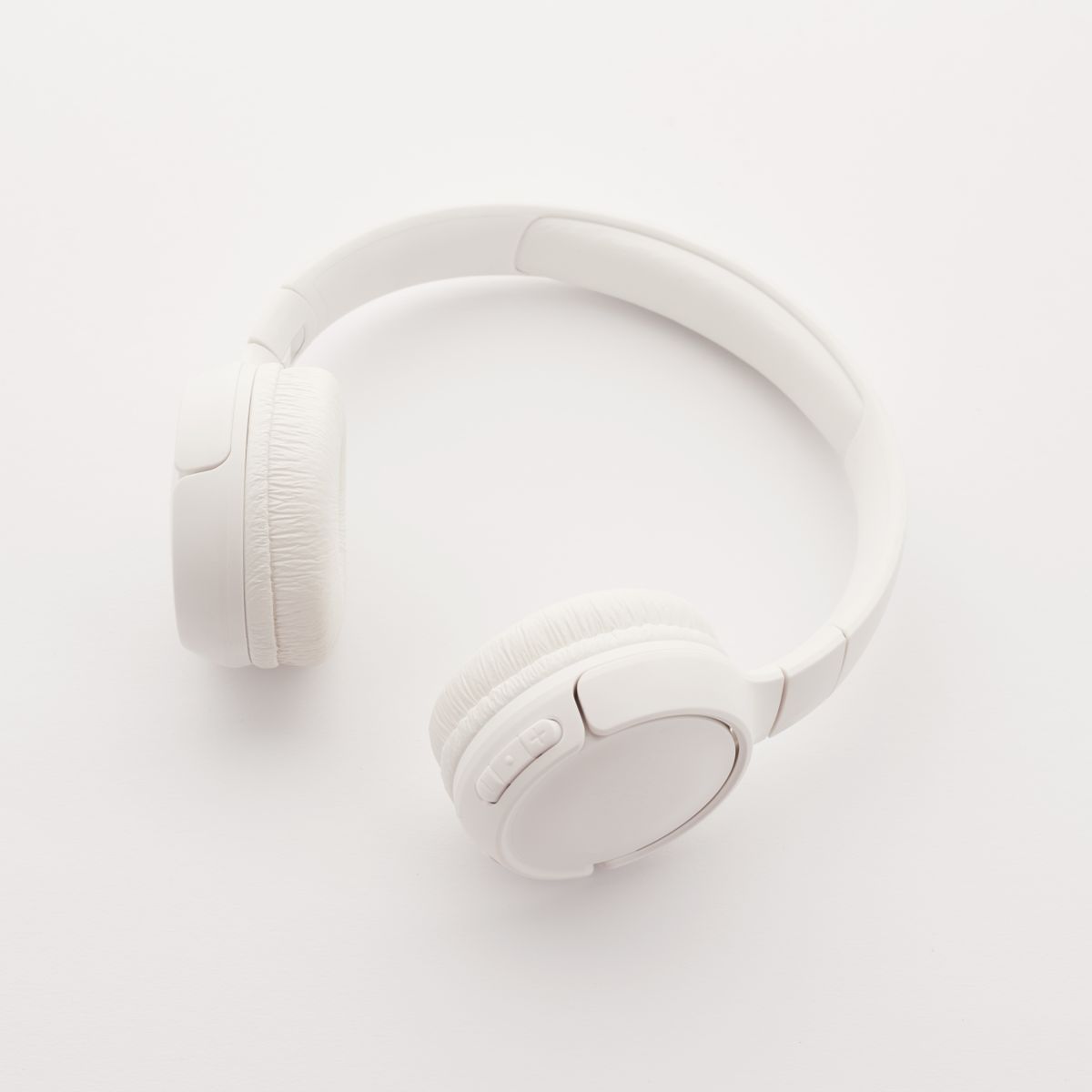
📷 Foto: Mikael Blomkvist vía Pexels
Cómo reducir el retraso de audio en auriculares Bluetooth en Windows 11 (Códecs A2DP)
¿Tus auriculares Bluetooth tienen retardo de sonido al ver vídeos o jugar en PC? Aprende a forzar códecs de baja latencia (AAC, LDAC y aptX) en Windows 11.
📑 Índice de Contenidos
- Comparativa de Códecs Bluetooth en Windows 11
- Solución 1: Desactivar el canal de manos libres (Hands-Free Telephony)
- Solución 2: Usar el controlador “Alternative A2DP Driver”
- Solución 3: Ajustes en navegadores para compensar el retardo
- Preguntas Frecuentes (FAQ)
- ¿Por qué en mi móvil Android no hay retraso y en mi PC con Windows sí?
- ¿Un adaptador Bluetooth USB 5.3 reduce la latencia frente a un Bluetooth 4.0?
- ¿Se puede jugar competitivamente a shooters (CS2, Valorant) con auriculares Bluetooth?
Conectar unos auriculares inalámbricos Bluetooth a tu ordenador con Windows 11 para ver YouTube, editar vídeo o jugar a videojuegos puede convertirse en una experiencia sumamente frustrante: notas que el sonido de un disparo o la voz del presentador llega entre 150 y 250 milisegundos más tarde que el movimiento en pantalla.
La causa principal reside en la gestión histórica de audio de Microsoft: durante años, Windows ha utilizado por defecto el códec SBC, el protocolo Bluetooth más primitivo y con mayor latencia del mercado.
En esta guía te enseñamos cómo activar el códec AAC nativo, cómo forzar códecs de alta fidelidad y baja latencia (aptX y LDAC) y cómo eliminar el desfase acústico de forma definitiva.
¿Juegas online y notas lag en tus partidas? Mide la respuesta de tus conexiones con nuestro Test de Ping y Latencia.
Comparativa de Códecs Bluetooth en Windows 11
No todos los protocolos transmiten el sonido a la misma velocidad:
| Códec de Audio | Latencia Típica (ms) | ¿Perceptible para el ojo? | Calidad de Sonido | Soporte en Windows 11 |
|---|---|---|---|---|
| SBC (Básico) | 200 - 250 ms | Muy evidente (desfase claro) | Aceptable (328 kbps) | Nativo Universal |
| AAC (Apple / Sony) | 90 - 130 ms | Casi imperceptible en cine | Muy Buena (256 kbps) | Nativo desde Windows 11 |
| aptX Low Latency | 30 - 40 ms | Cero retraso (Ideal gaming) | CD Calidad (352 kbps) | Requiere adaptador o driver |
| LDAC (Sony Hi-Res) | 100 - 150 ms | Moderada | Máxima audiófila (990 kbps) | Requiere driver de terceros |
Solución 1: Desactivar el canal de manos libres (Hands-Free Telephony)
Este es el truco más efectivo en Windows 11 para erradicar la degradación de audio y el retardo: Windows suele dividir la conexión Bluetooth en dos dispositivos: auriculares estéreo de alta calidad y micrófono manos libres de baja calidad telefónica:
- Presiona Windows + R, escribe
control printersy pulsa Enter para abrir la clásica ventana de Dispositivos e impresoras. - Busca tus auriculares Bluetooth en la lista, haz clic derecho sobre ellos y entra en Propiedades.
- Dirígete a la pestaña Servicios.
- Desmarca la casilla correspondiente a Telefonía de manos libres (Handsfree Telephony).
- Haz clic en Aplicar y Aceptar.
- Al desactivar este servicio, Windows dejará de reservar ancho de banda para un micrófono telefónico deficiente, dedicando el 100% de la antena al flujo de audio estéreo de baja latencia.
Solución 2: Usar el controlador “Alternative A2DP Driver”
Si tus auriculares de gama alta (como Sony WH-1000XM4/XM5, Bose o Sennheiser) admiten LDAC o aptX pero Windows 11 los degrada a SBC:
- El software de código abierto Alternative A2DP Driver reemplaza la pila Bluetooth estándar de Windows por una arquitectura de baja latencia.
- Permite seleccionar manualmente el tamaño del buffer en milisegundos y forzar la transmisión a 48 kHz / 24 bits.
- Permite activar el modo de baja latencia (búfer de solo 20 ms), eliminando el desfase por completo en vídeos y películas.
Solución 3: Ajustes en navegadores para compensar el retardo
Si notas la desincronización principalmente al ver Netflix, YouTube o Twitch en Google Chrome o Microsoft Edge:
- Activa la aceleración por hardware en Ajustes de Chrome > Sistema > Utilizar aceleración de gráficos por hardware.
- Si el retardo persiste, YouTube incluye una compensación automática si no tienes pestañas pesadas en segundo plano que saturen los hilos de renderizado.
Preguntas Frecuentes (FAQ)
¿Por qué en mi móvil Android no hay retraso y en mi PC con Windows sí?
Respuesta: Los sistemas operativos móviles como Android e iOS incluyen compensación automática de retardo a nivel de códec y hardware: cuando reproduces un vídeo en el móvil, el sistema retrasa imperceptiblemente los fotogramas del vídeo unos 150 ms para sincronizarlos con la salida del sonido. Windows 11 ha comenzado a implementar esta función con AAC, pero en tarjetas de red Bluetooth USB baratas aún puede fallar.
¿Un adaptador Bluetooth USB 5.3 reduce la latencia frente a un Bluetooth 4.0?
Respuesta: Sí, drásticamente. Las versiones Bluetooth 5.0 en adelante cuentan con mayor ancho de banda y menor fluctuación de señal. Además, el estándar Bluetooth 5.2 / 5.3 introduce LE Audio y el nuevo códec LC3, diseñado específicamente para ofrecer audio de alta definición consumiendo menos energía y con la mitad de latencia que el antiguo SBC.
¿Se puede jugar competitivamente a shooters (CS2, Valorant) con auriculares Bluetooth?
Respuesta: Para juegos competitivos donde escuchar los pasos en tiempo real marca la diferencia, la latencia de 100 ms de los auriculares Bluetooth convencionales sigue siendo desventajosa. En ese caso es preferible utilizar auriculares con conexión inalámbrica por radiofrecuencia 2.4 GHz USB Dongle (latencia inferior a 15 ms) o cable jack tradicional.
Test: ¿Qué Inteligencia Artificial necesitas?
Responde a 4 preguntas y descubre si tu IA ideal para trabajar o estudiar es DeepSeek, Claude 3.5 Sonnet o ChatGPT.
Hacer Test de IA Gratuito →¿Te ha resultado útil esta guía?
Haz clic para valorar el artículo y ayudar a otros lectores:
Artículos Relacionados
Audio y vídeo desincronizados en Smart TV, PC o VLC: cómo calcular y ajustar el retraso en ms
¿El sonido va por detrás de las voces en tu Smart TV, barra de sonido o VLC? Aprende a calibrar el retraso de audio en milisegundos (ms) y resolver el desfase de inmediato.

¿La carga rápida degrada la batería del móvil? Mitos, verdades y cómo protegerla
¿Cargar a 67W o 120W estropea la salud de la batería? Analizamos el impacto térmico real, la regla del 20-80% y los ajustes para alargar su vida útil en 2026.
Cómo bloquear los píxeles de seguimiento espía en Gmail y Outlook
¿Sabías que saben a qué hora abres un correo, cuántas veces y desde qué ciudad? Aprende a desactivar los píxeles espía invisibles en tu bandeja de entrada.

Cómo calibrar el monitor de tu PC o portátil para teletrabajo y diseño sin comprar un calibrador
Aprende a calibrar los colores, brillo, gamma y temperatura (6500K sRGB) de tu pantalla en Windows y Mac gratis sin gastar en sondas o calibradores físicos.

Cómo aumentar la velocidad de descarga en Steam, Epic Games y PS5 al máximo
¿Tus descargas van lentas a pesar de tener fibra de 600 Mbps o 1 Gbps? Aprende a cambiar servidores, configurar DNS y exprimir todo tu ancho de banda en PC y consolas.

Cómo encontrar y cancelar suscripciones ocultas que te cobran dinero cada mes
¿Te cobran cargos sorpresa en el banco? Aprende a auditar y cancelar suscripciones olvidadas en Google Play, Apple App Store, PayPal y tarjetas bancarias.
💬 Comentarios