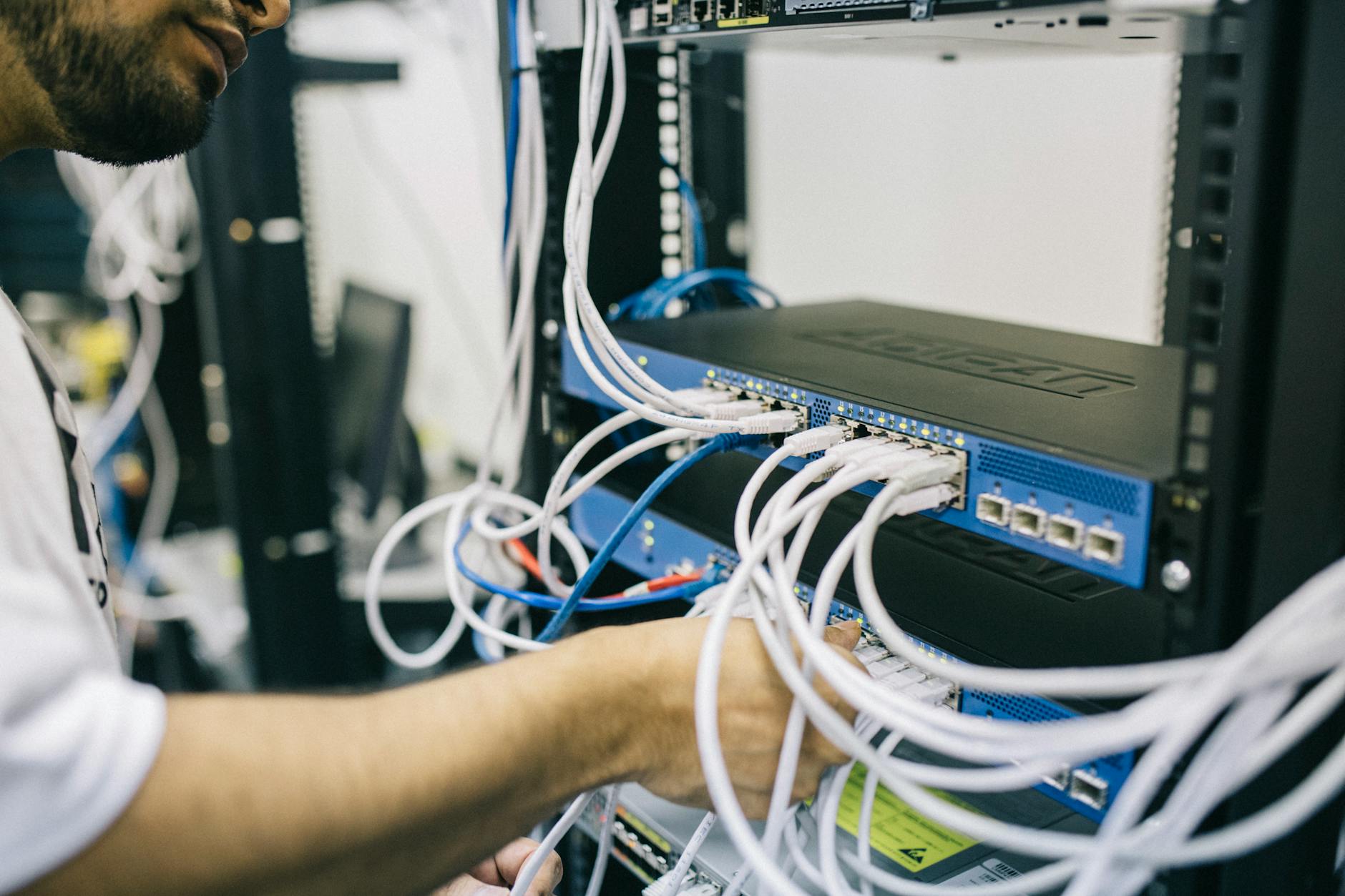
📷 Foto: Pixabay vía Pexels
Cómo mejorar la velocidad y cobertura del WiFi en casa: 9 trucos reales sin gastar dinero
Guía para optimizar tu red WiFi doméstica, reducir el ping y aumentar la velocidad de fibra óptica. Canales, bandas 5 GHz / 6 GHz y ubicación del router.
📑 Índice de Contenidos
- ⚡ TL;DR
- 📡 Los 9 trucos definitivos para acelerar tu conexión
- 1. Despeja el entorno físico del router
- 2. Separa las redes SSID de 2,4 GHz y 5 GHz
- 3. Escanea y cambia el canal de emisión
- 4. Orienta correctamente las antenas externas
- 5. Reinicia el router periódicamente
- 📊 Comparativa rápida de frecuencias WiFi
- 🧪 Comprueba la salud de tu conexión ahora mismo
⚡ TL;DR
- Ubicación clave: El router debe estar en el centro físico de la vivienda, a media altura (1-1,5 metros del suelo) y nunca encerrado en cajones, armarios metálicos o detrás del televisor.
- Banda 5 GHz vs 2,4 GHz: Usa 5 GHz (o WiFi 6 en 6 GHz) para móviles, ordenadores y consolas; reserva la banda de 2,4 GHz exclusivamente para domótica y bombillas inteligentes.
- Canales limpios: Elige canales poco saturados (1, 6 u 11 en 2,4 GHz; o canales DFS en 5 GHz) para evitar interferencias de los vecinos.
- Mide tu rendimiento real: Comprueba de inmediato tu latencia y ancho de banda con nuestro Test de Velocidad de Internet y el Test de Ping y Jitter en Tiempo Real.
📡 Los 9 trucos definitivos para acelerar tu conexión
1. Despeja el entorno físico del router
Los obstáculos físicos atenúan de forma drástica las microondas de alta frecuencia del WiFi. El agua (peceras, plantas abundantes), los espejos y las superficies metálicas bloquean la señal casi en su totalidad. Coloca el router al aire libre, sin objetos tapando las ranuras de ventilación.
2. Separa las redes SSID de 2,4 GHz y 5 GHz
Por defecto, muchos operadores (Movistar, Vodafone, Orange, Digi) activan la función Band Steering, que fusiona ambos nombres en uno solo. Aunque es cómodo, a menudo bloquea tu portátil de alta gama en la lenta frecuencia de 2,4 GHz.
Accede al panel de configuración del router (192.168.1.1) y asígnales nombres diferentes (ej: MiCasa_5G y MiCasa_IoT). Conecta tus dispositivos principales únicamente a la red de 5 GHz.
3. Escanea y cambia el canal de emisión
En comunidades de vecinos, decenas de routers emiten en el mismo canal por defecto, provocando microcortes y una latencia disparada en juegos online y videollamadas.
- Utiliza aplicaciones de análisis de espectro gratuitas (como WiFi Analyzer).
- Configura tu router en el canal con menor congestión.
4. Orienta correctamente las antenas externas
Si tu router tiene antenas visibles, colócalas en ángulo de 90 grados entre sí: una apuntando hacia arriba en vertical y la otra en horizontal. Las ondas de radio se propagan de forma perpendicular a la antena, garantizando cobertura tanto si usas el teléfono tumbado en la cama como de pie frente al monitor.
5. Reinicia el router periódicamente
Los routers domésticos integran pequeños procesadores y memoria RAM. Con semanas de uso continuo, las tablas de enrutamiento NAT y cachés DNS pueden fragmentarse. Un reinicio programado una vez al mes libera la memoria y restablece conexiones limpias.
📊 Comparativa rápida de frecuencias WiFi
| Característica | Banda 2,4 GHz | Banda 5 GHz | Banda 6 GHz (WiFi 6E / 7) |
|---|---|---|---|
| Velocidad máxima real | Hasta 80-150 Mbps | Hasta 600-900 Mbps | Superior a 1.200 Mbps |
| Alcance y penetración | Muy alto (atraviesa muros densos) | Medio (adecuado para 1-2 estancias) | Corto (requiere línea de visión casi directa) |
| Saturación vecinal | Muy alta (interferencia de microondas) | Baja / Moderada | Nula |
| Uso recomendado | Aspiradoras, bombillas, enchufes IoT | Streaming 4K, teletrabajo, descargas | Gaming competitivo, realidad virtual |
🧪 Comprueba la salud de tu conexión ahora mismo
Antes y después de aplicar estos ajustes, comprueba si has ganado velocidad de bajada y eliminado la inestabilidad de la línea:
👉 Realizar Test de Velocidad de Internet
👉 Medir Latencia, Ping y Fluctuación (Jitter)
¿Problemas con tu conexión a Internet?
Comprueba al instante la velocidad real de descarga, subida y latencia (ping) de tu red con nuestro test interactivo gratuito.
Hacer Test de Velocidad WiFi →¿Te ha resultado útil esta guía?
Haz clic para valorar el artículo y ayudar a otros lectores:
Artículos Relacionados

Latencia y Ping: qué es, cómo afecta a los juegos online y streaming, y cómo bajarlo
Descubre qué es el ping, la latencia y el jitter en tu conexión a internet. Aprende trucos para reducir el lag en juegos competitivos y mejorar videollamadas.
💬 Comentarios