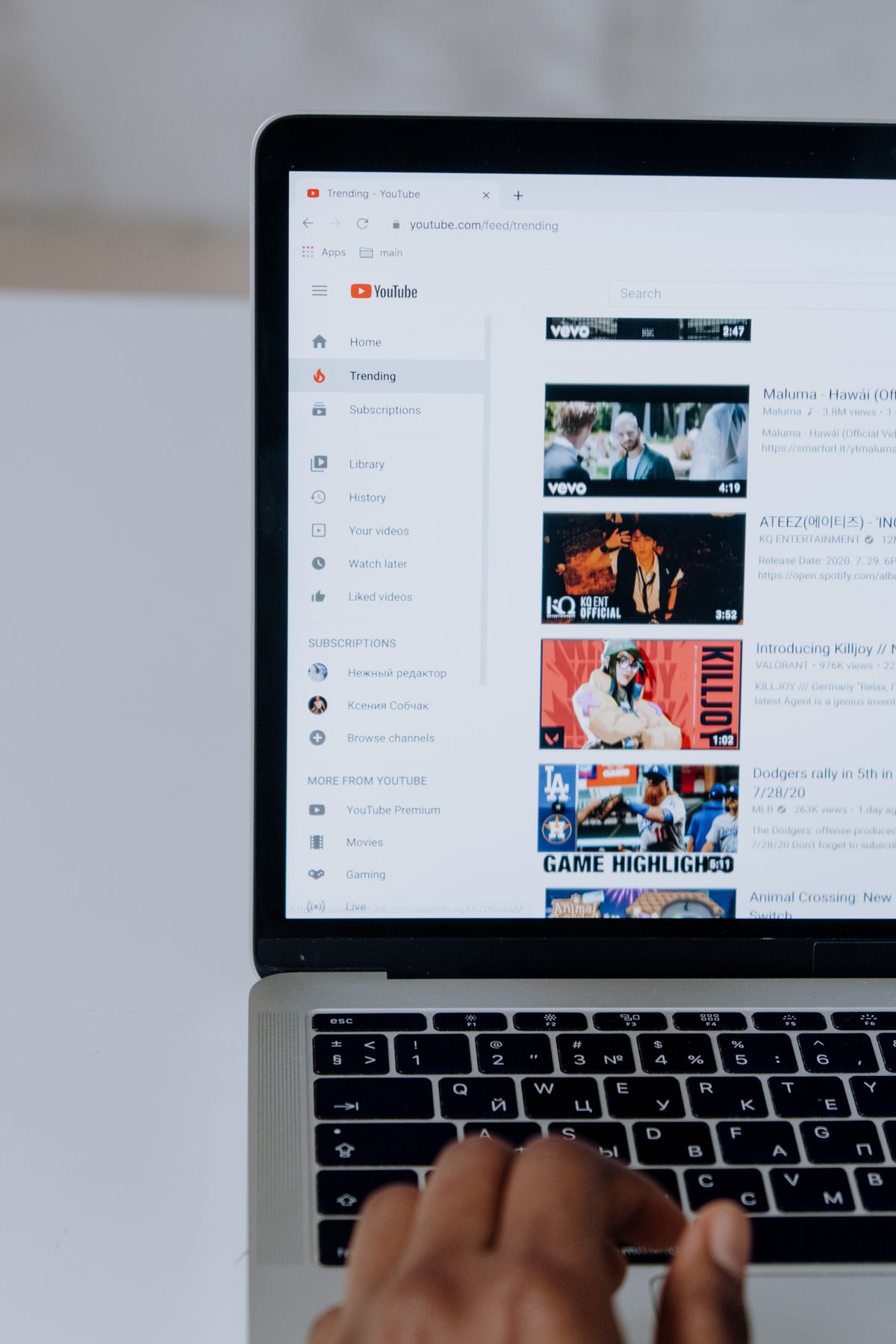
📷 Foto: Cottonbro Studio vía Pexels
Cómo usar una tablet vieja como segundo monitor para PC gratis (Spacedesk y SuperDisplay)
¿Tienes un iPad o tablet Android en un cajón? Conviértela en un segundo monitor táctil y sin cables para Windows 11 o Mac sin gastar ni un euro.
📑 Índice de Contenidos
- Comparativa: Las 3 mejores aplicaciones para convertir tu tablet en monitor
- Opción 1: Spacedesk (La solución 100% gratuita y universal)
- Paso 1: Instalar los controladores en tu PC
- Paso 2: Instalar la app en tu tablet
- Paso 3: Conectar en un clic
- Cómo reducir el lag conectando la tablet por cable USB
- Configurar la resolución correcta en Windows
- Preguntas Frecuentes (FAQ)
- ¿Se puede usar la pantalla táctil de la tablet en Windows?
- ¿Funciona si mi tablet es muy vieja y tiene Android 7 o un iPad antiguo?
- ¿Afecta al rendimiento de la tarjeta gráfica de mi ordenador?
Tener dos pantallas en tu puesto de teletrabajo o estudio aumenta la productividad demostradamente entre un 25% y un 35%: te permite mantener abiertas las ventanas de chat de trabajo, documentos de referencia o Spotify mientras trabajas a pantalla completa en el monitor principal.
Sin embargo, no necesitas gastar 150 o 200 euros en un monitor portátil USB-C. Si tienes una tablet Android antigua o un iPad guardado en un cajón, puedes transformarla hoy mismo en una pantalla secundaria con soporte táctil, conectada por Wi-Fi o mediante cable USB con cero latencia.
En esta guía te mostramos las mejores aplicaciones gratuitas y cómo configurarlas paso a paso.
Consejo de visualización: Para saber qué nivel de nitidez y tamaño de texto obtendrás en tu tablet según su resolución, consulta nuestra Calculadora de PPI y Nitidez Retina.
Comparativa: Las 3 mejores aplicaciones para convertir tu tablet en monitor
| Aplicación | Sistemas Compatibles | Conexión | Tasa de Refresco | Coste |
|---|---|---|---|---|
| Spacedesk | Windows 11/10 ➡️ Android, iOS, Web | Wi-Fi y Cable USB | Hasta 60 Hz | 100% Gratis |
| SuperDisplay | Windows ➡️ Solo Android | Cable USB (Recomendado) | Hasta 120 Hz + Presión Stylus | Prueba gratis (pago único ~15 €) |
| Duet Display | Windows/Mac ➡️ iOS y Android | Wi-Fi y Cable USB | 60 Hz | Suscripción |
Opción 1: Spacedesk (La solución 100% gratuita y universal)
Spacedesk es el estándar de oro del software libre para pantallas secundarias: no tiene anuncios agresivos y convierte cualquier dispositivo con navegador o app en un monitor extendido de Windows:
Paso 1: Instalar los controladores en tu PC
- Entra desde tu ordenador en la página oficial:
spacedesk.net. - Descarga e instala el Spacedesk Driver Software for Windows Primary PC (versión de 64 bits para Windows 11 o 10).
- Tras la instalación, reinicia tu ordenador para que Windows registre el controlador gráfico virtual.
Paso 2: Instalar la app en tu tablet
- Abre Google Play Store o Apple App Store en tu tablet.
- Busca e instala la aplicación gratuita Spacedesk.
- Asegúrate de que tanto tu ordenador como la tablet estén conectados a la misma red Wi-Fi (preferiblemente la banda de 5 GHz para reducir el retardo).
Paso 3: Conectar en un clic
- Abre la app en la tablet: detectará automáticamente el nombre de tu PC en la pantalla principal.
- Toca sobre la dirección IP de tu ordenador.
- Al instante, la pantalla de tu tablet se convertirá en una extensión de tu escritorio de Windows.
- En Windows, presiona Windows + P y asegúrate de seleccionar el modo “Extender”.
Cómo reducir el lag conectando la tablet por cable USB
Aunque la conexión Wi-Fi es muy cómoda para documentos estáticos, si vas a ver vídeos o mover ventanas con rapidez, la conexión por cable USB elimina cualquier retraso:
- Conecta la tablet a un puerto USB 3.0 de tu PC mediante su cable de carga original.
- En tu tablet Android, ve a Ajustes > Conexiones > Compartir internet / Zona Wi-Fi.
- Activa la opción Anclaje a red por USB (USB Tethering).
- Abre Spacedesk: verás una nueva dirección IP local directa con una tasa de respuesta de menos de 5 milisegundos.
Configurar la resolución correcta en Windows
Para evitar que las letras se vean borrosas o diminutas en la pantalla de la tablet:
- Haz clic derecho en el escritorio de tu PC y entra en Configuración de pantalla.
- Verás dos monitores identificados como [1] y [2].
- Arrastra el monitor [2] a la posición física donde hayas colocado la tablet (a la izquierda o a la derecha de tu pantalla principal).
- En el apartado Escala, ajusta el zoom al 125% o 150% para que los menús sean cómodos de pulsar con el dedo.
Preguntas Frecuentes (FAQ)
¿Se puede usar la pantalla táctil de la tablet en Windows?
Respuesta: Sí. Spacedesk transmite los toques de tus dedos y gestos de desplazamiento a Windows como si fuera una pantalla táctil nativa. Puedes hacer scroll en páginas web, pulsar botones o firmar documentos PDF con el dedo o con un lápiz táctil capacitivo básico.
¿Funciona si mi tablet es muy vieja y tiene Android 7 o un iPad antiguo?
Respuesta: Sí. Spacedesk ofrece compatibilidad hacia atrás con versiones de Android desde la versión 4.4 y dispositivos iOS antiguos. Si la versión de la app store no es compatible, Spacedesk dispone además de un cliente visor web basado en HTML5 al que puedes acceder abriendo el navegador de la tablet e introduciendo la IP local de tu PC.
¿Afecta al rendimiento de la tarjeta gráfica de mi ordenador?
Respuesta: El impacto es mínimo. Spacedesk utiliza la compresión de vídeo por hardware integrada en tu procesador (Intel QuickSync, NVIDIA NVENC o AMD AMF), consumiendo apenas entre un 2% y un 5% de recursos de la CPU durante el uso habitual de ofimática y navegación.
Calcula la nitidez y densidad de píxeles (PPI)
Descubre el PPI real, tamaño de punto y distancia óptima de visión para tu monitor gaming, portátil o televisión.
Calcular PPI de Pantalla →¿Te ha resultado útil esta guía?
Haz clic para valorar el artículo y ayudar a otros lectores:
Artículos Relacionados
Audio y vídeo desincronizados en Smart TV, PC o VLC: cómo calcular y ajustar el retraso en ms
¿El sonido va por detrás de las voces en tu Smart TV, barra de sonido o VLC? Aprende a calibrar el retraso de audio en milisegundos (ms) y resolver el desfase de inmediato.

¿La carga rápida degrada la batería del móvil? Mitos, verdades y cómo protegerla
¿Cargar a 67W o 120W estropea la salud de la batería? Analizamos el impacto térmico real, la regla del 20-80% y los ajustes para alargar su vida útil en 2026.
Cómo bloquear los píxeles de seguimiento espía en Gmail y Outlook
¿Sabías que saben a qué hora abres un correo, cuántas veces y desde qué ciudad? Aprende a desactivar los píxeles espía invisibles en tu bandeja de entrada.
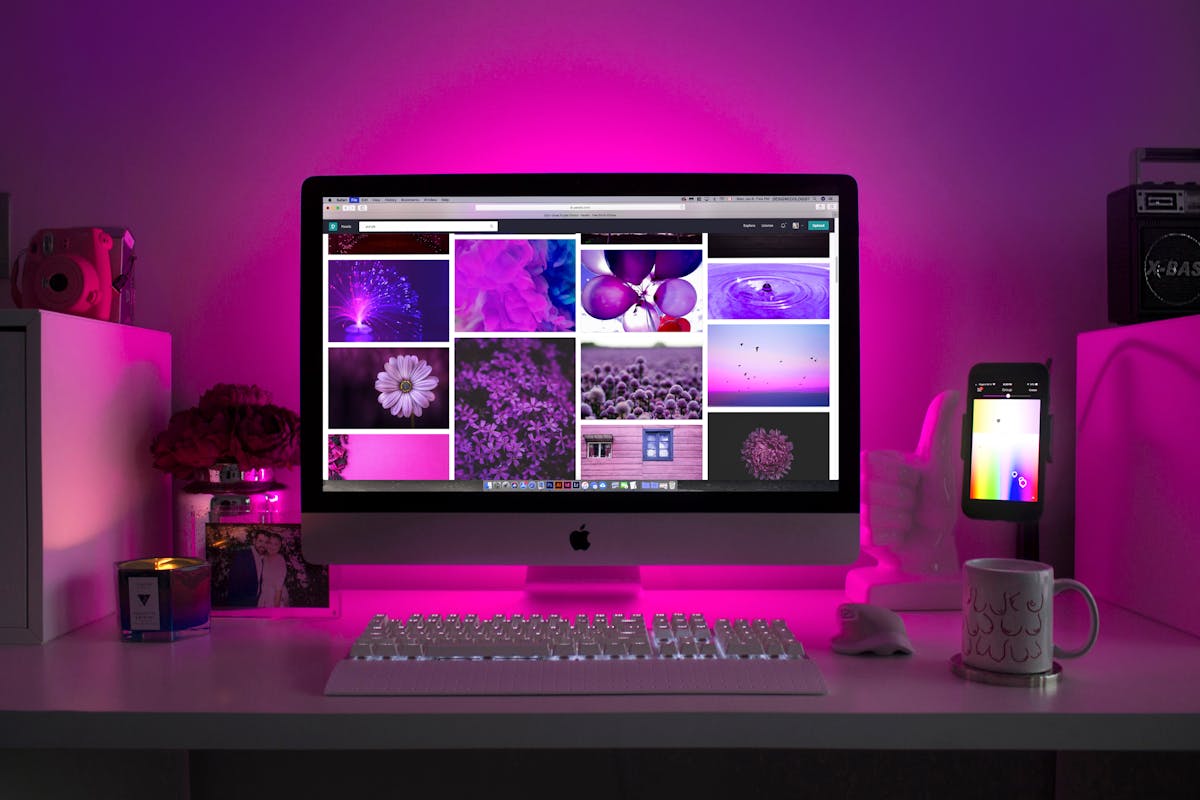
Cómo calibrar el monitor de tu PC o portátil para teletrabajo y diseño sin comprar un calibrador
Aprende a calibrar los colores, brillo, gamma y temperatura (6500K sRGB) de tu pantalla en Windows y Mac gratis sin gastar en sondas o calibradores físicos.

Cómo aumentar la velocidad de descarga en Steam, Epic Games y PS5 al máximo
¿Tus descargas van lentas a pesar de tener fibra de 600 Mbps o 1 Gbps? Aprende a cambiar servidores, configurar DNS y exprimir todo tu ancho de banda en PC y consolas.
Cómo encontrar y cancelar suscripciones ocultas que te cobran dinero cada mes
¿Te cobran cargos sorpresa en el banco? Aprende a auditar y cancelar suscripciones olvidadas en Google Play, Apple App Store, PayPal y tarjetas bancarias.
💬 Comentarios